Offre spéciale : Modifiez 20 images pour seulement 4,99 $ ! 20 images pour seulement 4,99 $ !
Guide de modification de menu

Modifier le prix d'un menu dans une image en ligne

Lorsqu'un restaurant ne possède plus qu'un menu final en JPG, PNG ou WebP, changer un prix ne devrait pas imposer de refaire toute la création. Vous pouvez modifier le prix d'un menu dans une image en ligne en sélectionnant l'ancienne ligne, en saisissant le montant validé et en comparant le résultat aux plats voisins. Ce guide s'adresse aux restaurants, aux équipes de vente et aux créateurs qui publient des visuels de menu. Il explique les lignes qui se modifient le mieux, les contrôles de colonne de prix et les situations où il vaut mieux revenir au fichier source ou au système de commande.

Réponse rapide

Importez l'image de menu la plus nette, sélectionnez le prix complet avec le symbole monétaire et les décimales, saisissez le nouveau montant dans le même format, générez le remplacement puis comparez-le aux lignes voisines. Le flux convient surtout à une seule ligne. Il ne remplace pas la mise à jour d'un menu QR, d'une caisse, d'un reçu, d'une facture ou d'un fichier de création éditable. Confirmez toujours le montant avec la liste de prix réelle avant publication.

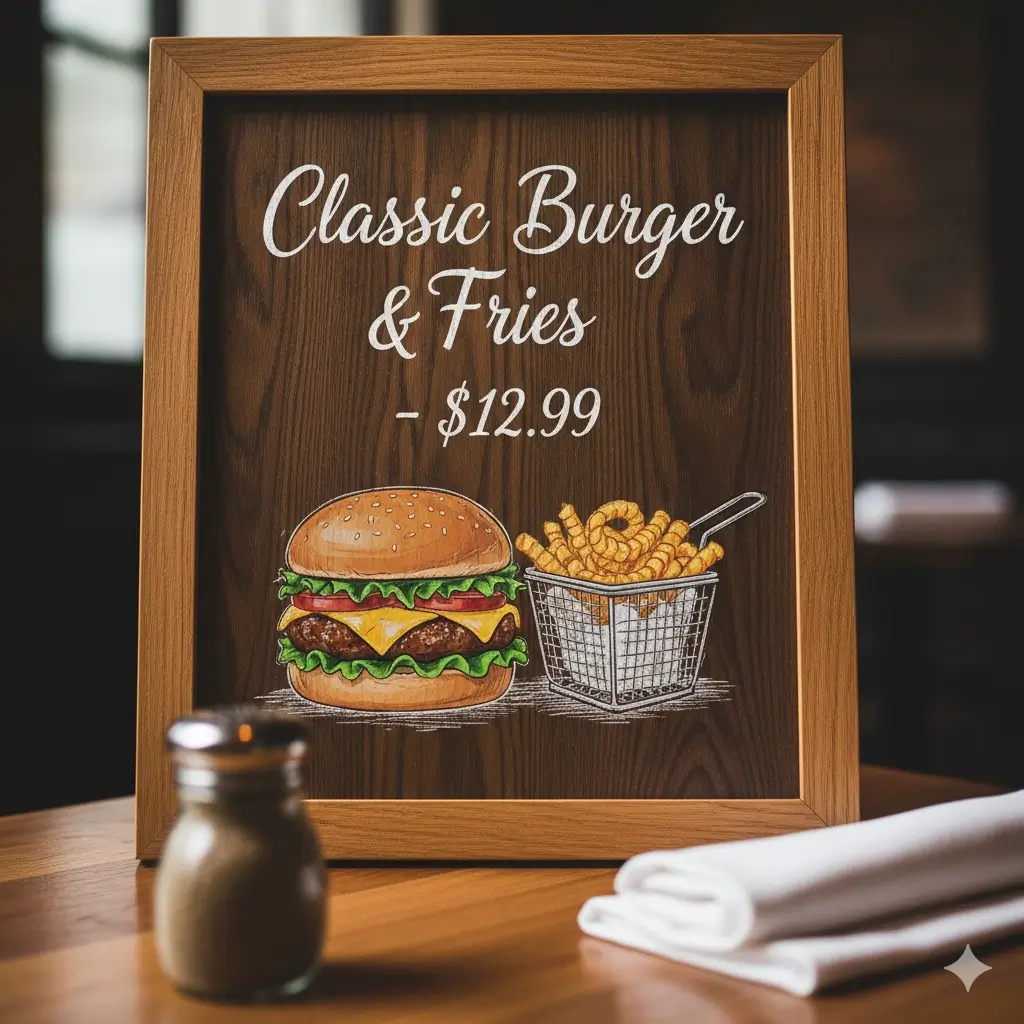
Image de menu de restaurant avant le remplacement d'un prix

Avant : un menu final avec l'ancien prix

Commencez par l'export original ou une photo de face bien éclairée. Les chiffres et leur colonne doivent rester lisibles.
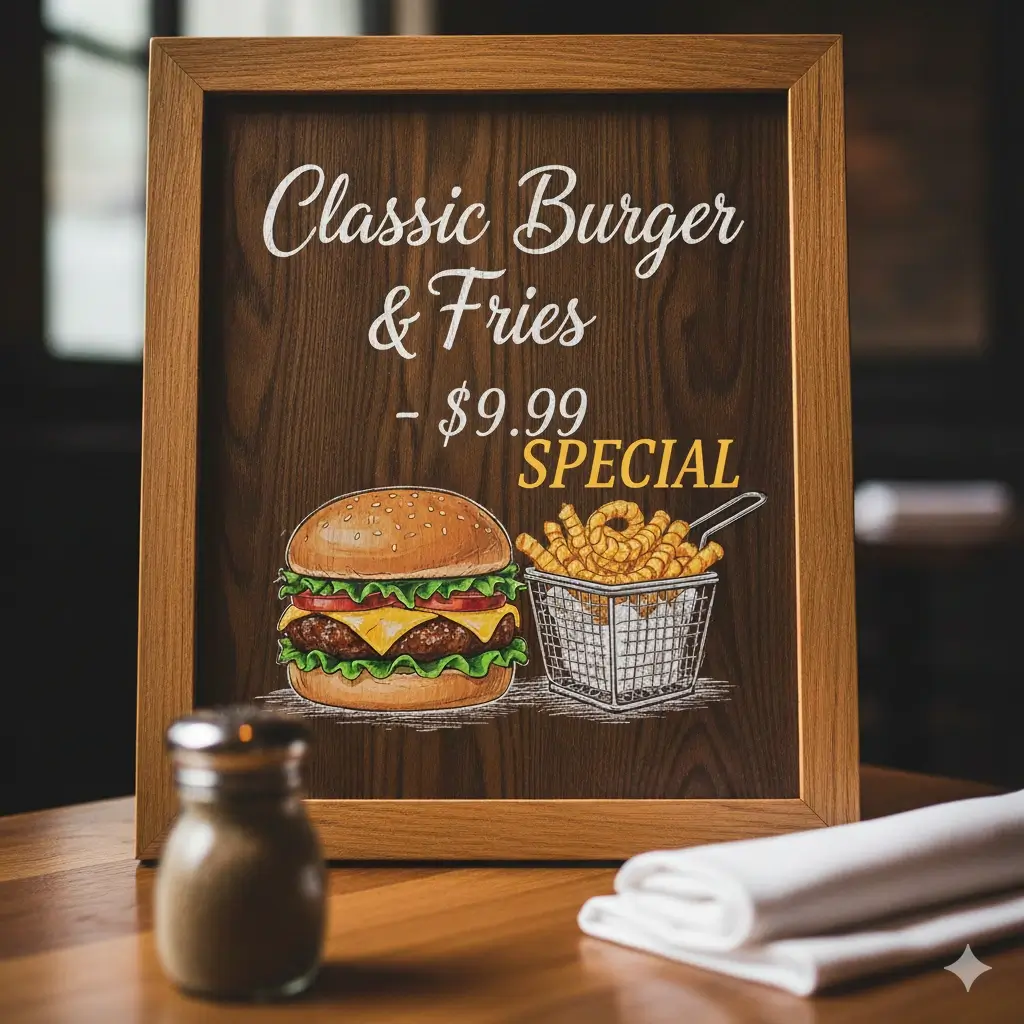
Image de menu de restaurant après le remplacement d'un prix

Après : comparer le prix remplacé

Vérifiez symbole, décimales, ligne de base, points de conduite et espace avec les plats voisins avant de publier.

Comment modifier le prix d'un menu dans une image

Étape 1

Choisir l'image de menu la plus propre

Utilisez l'export original plutôt qu'une capture compressée et renvoyée par messagerie. JPG, PNG et WebP peuvent convenir, mais le contraste et la netteté comptent davantage que l'extension. Un tableau numérique vu de face ou une photo bien éclairée conserve mieux les formes. Si un reflet, une ombre ou la compression masque la virgule, corrigez la source ou ouvrez le fichier de création avant un changement destiné aux clients.

Étape 2

Sélectionner une seule ligne complète

Encadrez le prix avec son symbole monétaire, sa virgule ou son point et ses zéros finaux. Ne prenez pas toute la colonne ni la description du plat. Une sélection limitée aide à conserver séparateurs, illustrations et arrière-plan. Si le menu utilise des points de conduite, incluez seulement ce qui permet de comprendre l'alignement et laissez les autres prix hors de la sélection.

Étape 3

Saisir le nouveau montant exactement

Entrez le prix tel qu'il doit apparaître au client. Respectez la monnaie, le séparateur décimal, le nombre de décimales et les espaces utilisés sur le menu. Par exemple, remplacez 9,50 € par 11,00 € sans changer de convention. Gardez une longueur proche quand c'est possible. Un montant plus large peut toucher la ligne voisine ; un montant court peut laisser un espace étrange.

Étape 4

Générer, comparer et vérifier avant publication

Examinez le résultat à 100 % puis à la taille de lecture habituelle. Comparez ligne de base, graisse, couleur, symbole, décimale et espace avec les rangées voisines. Cherchez les anciens chiffres, les taches et les raccords de fond. Confirmez le montant avec la caisse, le système de commande ou la feuille approuvée, puis archivez l'ancienne image. Si le résultat échoue, resserrez la sélection ou revenez à la source plutôt que de répéter l'opération sur un menu dense.

Quelles parties du menu conviennent le mieux ?

Chaque texte de menu présente un risque visuel différent. Les lignes courtes et lisibles sur un fond simple sont de meilleurs objectifs que les petits caractères en plusieurs colonnes. Ce tableau aide à décider entre une modification de l'image et l'ouverture du fichier source.

Partie du menu Bon cas si À surveiller
Prix unique Le symbole, les chiffres et les décimales sont lisibles dans une colonne régulière. Un prix plus long peut déplacer les points de conduite ou la ligne voisine.
Nom de plat ou boisson Le nom est court, horizontal et séparé de la description et du prix. Un nom plus long peut revenir à la ligne ou toucher la colonne de prix.
Suggestion du jour La suggestion tient sur une ligne claire d'un tableau, d'une affiche ou d'un visuel social. Vérifiez disponibilité, date, allergènes et conditions de l'offre.
Titre de catégorie Le titre est grand, court et entouré d'un espace suffisant. Une police décorative ou des capitales irrégulières peuvent se remarquer.
Description ou petits caractères Il s'agit d'une courte correction sur un export haute résolution. Les allergènes et les longs textes sont plus sûrs dans la source.

Contrôles du prix avant publication

La retouche visuelle n'est qu'une partie d'une mise à jour fiable. Faites un contrôle du contenu et de la mise en page afin que la nouvelle image corresponde aux informations utilisées par les clients et l'équipe.

Monnaie et décimales

Vérifiez symbole, séparateur, zéros finaux et séparateur de milliers selon le marché et le reste du menu. Un nombre crédible peut rester au mauvais format.

Alignement de la colonne

Comparez la nouvelle valeur aux lignes voisines. La ligne de base, le bord droit, les points et la distance au nom doivent rester intentionnels.

Vérité affichée au client

Contrôlez le montant avec la caisse, la feuille approuvée ou la plateforme de commande. L'éditeur ne sait pas si le prix a réellement changé.

Offres et dates

Pour une suggestion saisonnière ou une date limite, contrôlez séparément disponibilité et calendrier avant de réutiliser le visuel.

Allergènes et labels

Traitez ces lignes comme un contenu validé. Confirmez chaque caractère avec la source du restaurant et revérifiez la sortie.

Historique des versions

Conservez l'ancienne image et notez la modification. Une archive simple facilite les explications et le retour au fichier source.

Choisir la bonne méthode de mise à jour

Modifier une ligne incrustée est utile quand le fichier source manque, mais ce n'est pas la meilleure méthode pour tous les menus. Adaptez le choix au nombre de changements et au système qui possède le contenu.

Méthode Idéal pour Limites
Éditeur de texte IA Un prix, un plat, une suggestion ou un titre dans un JPG, PNG ou WebP lorsqu'une correction rapide est nécessaire. Chaque caractère doit être vérifié ; ce n'est pas un modèle éditable et cela ne modifie pas la caisse.
Fichier de création original Plusieurs prix, une nouvelle section, une traduction ou un changement qui exige des calques et une typographie exacte. Il faut disposer de Canva, Photoshop, Figma, Illustrator ou du fichier source.
Menu ou caisse en ligne Menus QR, commandes, taxes, stocks et prix qui doivent rester synchronisés. Le système ne répare pas automatiquement une photo ou un visuel social déjà exporté.

Obtenir une modification de prix plus propre

Une source nette et une consigne précise rendent le contrôle final plus simple. Ces habitudes limitent les essais et préservent le langage visuel du menu.

  • Partir de l'export le plus grand, et non d'une capture de capture.
  • Sélectionner le prix complet, avec symbole monétaire et décimale.
  • Garder une longueur et un format décimal proches de l'ancien prix.
  • Modifier une ligne à la fois lorsque plusieurs prix changent.
  • Zoomer à 100 % pour repérer chiffres fantômes, bords et points de conduite.
  • Laisser le nom, la description et le titre voisins hors de la sélection.
  • Archiver l'ancienne image avec le prix approuvé et le nouvel export.

Flux associés pour le texte des images

Modifier n'importe quel nombre

Le flux numérique convient aux prix, dates, scores, identifiants et étiquettes hors menu.

Ouvrir l'éditeur numérique

Remplacer un texte général

Choisissez le changeur de texte pour un mot, une étiquette ou une courte phrase hors d'une ligne de menu.

Ouvrir le changeur de texte

Mettre à jour une image produit

Le flux produit vise emballages, variantes, visuels de marketplace et photos e-commerce.

Ouvrir l'éditeur produit

Conserver le style de police

Consultez le flux de police identique lorsque typographie et espacement sont prioritaires.

Voir le guide de police

Consulter les crédits

Vérifiez les offres avant de traiter plusieurs mises à jour de menu approuvées.

Voir les tarifs

Erreurs fréquentes lors d'une modification de menu

Modifier le mauvais système

L'image n'est qu'un point de contact. Si le QR, la caisse, le site ou le master imprimé affiche encore l'ancien prix, mettez aussi à jour le système propriétaire.

Sélectionner toute la colonne

Une grande zone peut perturber plats, séparateurs, illustrations et texture. Restez sur un prix ou une ligne complète.

Changer le format par accident

Passer de 9,50 € à $9.50 ou supprimer un zéro peut ressembler à une faute. Reprenez la convention du menu et du marché.

Oublier la seconde vérification

Une sortie peut sembler correcte tout en ayant le mauvais chiffre, symbole ou séparateur. Comparez-la à la liste approuvée.

Refaire plusieurs lignes avec une image

Une traduction, une nouvelle section ou de nombreux changements doivent être faits dans la source ou le système de menu.

FAQ : modifier le prix d'un menu dans une image

Prêt à mettre à jour une ligne du menu ?

Ouvrez l'éditeur avec l'image approuvée la plus nette, modifiez une ligne complète et vérifiez-la avec le prix que le client doit voir.