
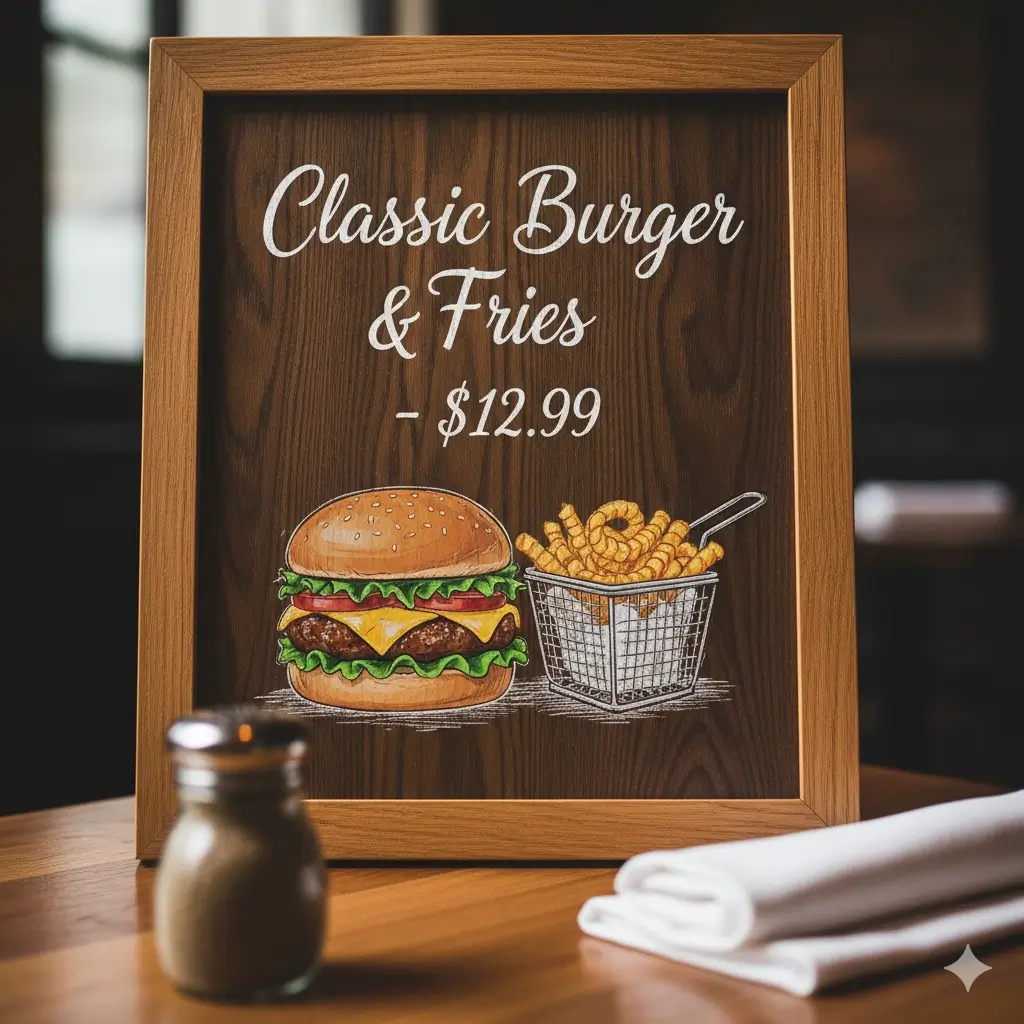
編集前:古い価格が入った完成メニュー
元の書き出し画像、または正面から明るく撮影した写真を使います。数字と価格列が読み取れることが重要です。
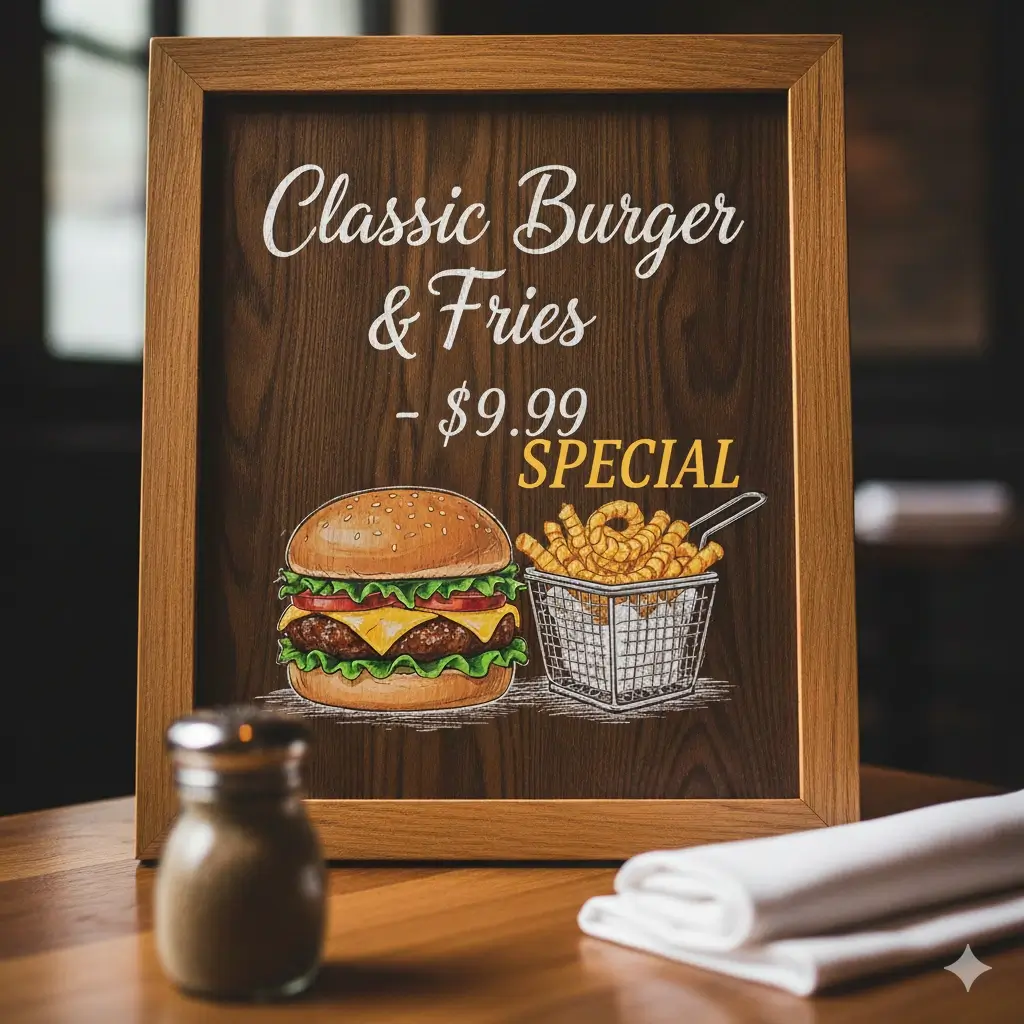
編集後:隣の行と結果を比較
通貨記号、小数点、ベースライン、リーダー線、行間が周囲とそろっているかを確認します。
レストランのメニューが完成済みの JPG、PNG、WebP しか残っていない場合でも、価格を一つ変えるために全体を作り直す必要はありません。古い価格の行を選択し、承認済みの新しい金額を入力して、隣の料理と見比べれば、画像のメニュー価格をオンラインで編集できます。このガイドは飲食店、店舗運営チーム、メニュー画像を作成する担当者向けです。編集しやすい文字、価格列の整え方、元のデザインや注文システムに戻すべき場面を具体的に説明します。
最も鮮明なメニュー画像をアップロードし、通貨記号と小数点を含む価格全体を選択します。同じ表記で新しい価格を入力して生成し、上下の行と比較してください。この方法は一つの短い行に向いています。QR メニュー、POS、レシート、請求書、編集可能なデザインファイルを直接更新する方法ではありません。公開前に、実際に提供する価格表やレジの情報と必ず照合します。
元の書き出し画像、または正面から明るく撮影した写真を使います。数字と価格列が読み取れることが重要です。
通貨記号、小数点、ベースライン、リーダー線、行間が周囲とそろっているかを確認します。
メッセージアプリで何度も圧縮したスクリーンショットより、元の書き出しを優先します。JPG、PNG、WebP のどれでも使えますが、拡張子よりも解像度とコントラストが大切です。正面から見えるデジタルボードや明るい写真は、文字と数字の形を保ちやすくなります。反射、影、圧縮で小数点が見えない場合は、先に元画像を改善するかデザインファイルを開いてください。
価格と、それに属する通貨記号、小数点、末尾のゼロを一緒に選択します。価格列全体や料理の説明まで囲まないでください。小さな選択範囲なら、区切り線、イラスト、背景を保ちやすくなります。リーダー線があるメニューでは、位置を理解できる最小限の線だけを含め、上下の価格は選択から外します。
お客様に表示する表記をそのまま入力します。メニューの通貨、桁区切り、小数点、桁数、空白を合わせてください。例えば 9.50 ドルを 11.00 ドルへ変えるとき、通貨表記を別の形式に混ぜないようにします。新しい文字列の長さも元に近づけます。長すぎる金額は隣の行に入り込み、短すぎる金額は不自然な空白を残すことがあります。
100% 表示と、実際にお客様が見るサイズの両方で確認します。上下の行と、ベースライン、太さ、色、通貨記号、小数点、右端を比べてください。古い数字のゴースト、修復跡、背景の継ぎ目がないかも見ます。レジ、注文システム、承認済み価格表と照合し、古い画像も保存します。うまくいかない場合は範囲を狭くするか元のデザインに戻し、密集したメニューで無制限に繰り返さないことが大切です。
メニュー内の文字は、同じように編集できるわけではありません。短く読みやすく、背景が単純な行は、複数列の小さな説明文より適しています。画像を編集するか、元データを開くかを次の表で判断してください。
| 部分 | 向いている条件 | 注意点 |
|---|---|---|
| 一つの価格 | 通貨記号、数字、小数点が読め、整った価格列に置かれている。 | 長い金額はリーダー線や隣の行を押し出すことがある。 |
| 料理名・飲み物名 | 短く横書きで、説明文と価格から離れている。 | 長い名前は改行したり価格列に重なったりする。 |
| 本日のおすすめ | 黒板、ポスター、SNS 用画像に一行で表示されている。 | 日付、提供期間、アレルギー情報、キャンペーン条件を再確認する。 |
| カテゴリ見出し | 大きく短く、文字の周囲に十分な背景がある。 | 装飾フォント、字間、大文字表記は違和感が出やすい。 |
| 説明文・小さな注記 | 高解像度画像で短い誤字だけを直す。 | アレルギー表示や長い書き換えは元のデザインで行う。 |
画像の見た目を直すだけでは、正しいメニュー更新になりません。お客様とスタッフが参照する情報に新しい画像が一致するよう、内容とレイアウトを確認します。
記号、小数点、末尾のゼロ、桁区切りが地域とメニュー全体に合っているかを確認します。数字が自然に見えても表記が間違っている場合があります。
上下の行と比較し、ベースライン、右端、リーダー線、料理名との距離が自然にそろっているかを見ます。
レジ、承認済み価格表、注文サイトの値と照合します。画像エディターが実際の販売価格を判断することはできません。
季節商品や終了日が画像にある場合、提供期間と在庫を別に確認してから再利用します。
これらは承認済み情報として扱います。店舗の原資料と一文字ずつ比べ、生成後にも再確認します。
古い画像を残し、変更内容を記録します。簡単な履歴があれば、スタッフの質問や元画像への復帰に対応できます。
元ファイルがないとき、画像内の一行を編集する方法は便利です。ただし、すべての変更に適しているわけではありません。変更量と内容を管理するシステムに合わせて選びます。
| 方法 | 向いている用途 | 限界 |
|---|---|---|
| AI 画像文字エディター | JPG、PNG、WebP の価格、料理名、限定メニュー、見出しを一行だけ素早く直す。 | 文字を一つずつ確認する必要があり、編集可能なテンプレートや POS 更新ではない。 |
| 元のデザインファイル | 複数価格、新しいカテゴリ、翻訳、レイヤーや正確な書体が必要な変更。 | Canva、Photoshop、Figma、Illustrator などの元データが必要。 |
| ライブメニュー・POS | QR メニュー、オンライン注文、税、在庫と連動した価格を同期する。 | すでに書き出した SNS 画像やメニュー写真を自動修復するものではない。 |
鮮明な元画像と正確な指示があると、最終確認が簡単になります。次の習慣でやり直しを減らし、メニューの見た目を守れます。
画像は一つの接点にすぎません。QR、POS、Web サイト、印刷用マスターに古い価格が残っていれば、管理元のシステムも更新します。
広い範囲を選ぶと料理、区切り線、イラスト、背景の質感まで変わります。一つの価格行に絞ります。
9.50 ドルを 9,50 ユーロのように変えたり末尾のゼロを消したりすると、誤表記に見えます。元の規則を守ります。
生成結果が自然でも、数字、小数点、通貨記号が誤っている可能性があります。承認済みの価格表と比較します。
翻訳、新しいカテゴリ、多数の価格変更は元のデザインまたはメニューシステムで行う方が一貫します。