Canva 워크플로 가이드

Canva 이미지 텍스트 편집: 편집 가능한 텍스트와 평면 이미지

Canva 안에서 만든 텍스트 상자라면 편집이 쉽습니다. 하지만 JPG, PNG, 스크린샷, 포스터, 제품 사진에 이미 박힌 글자는 같은 방식으로 고칠 수 없습니다. 먼저 텍스트가 편집 가능한지, 추출만 가능한지, 배경 복원이 필요한 픽셀인지 구분해야 합니다.

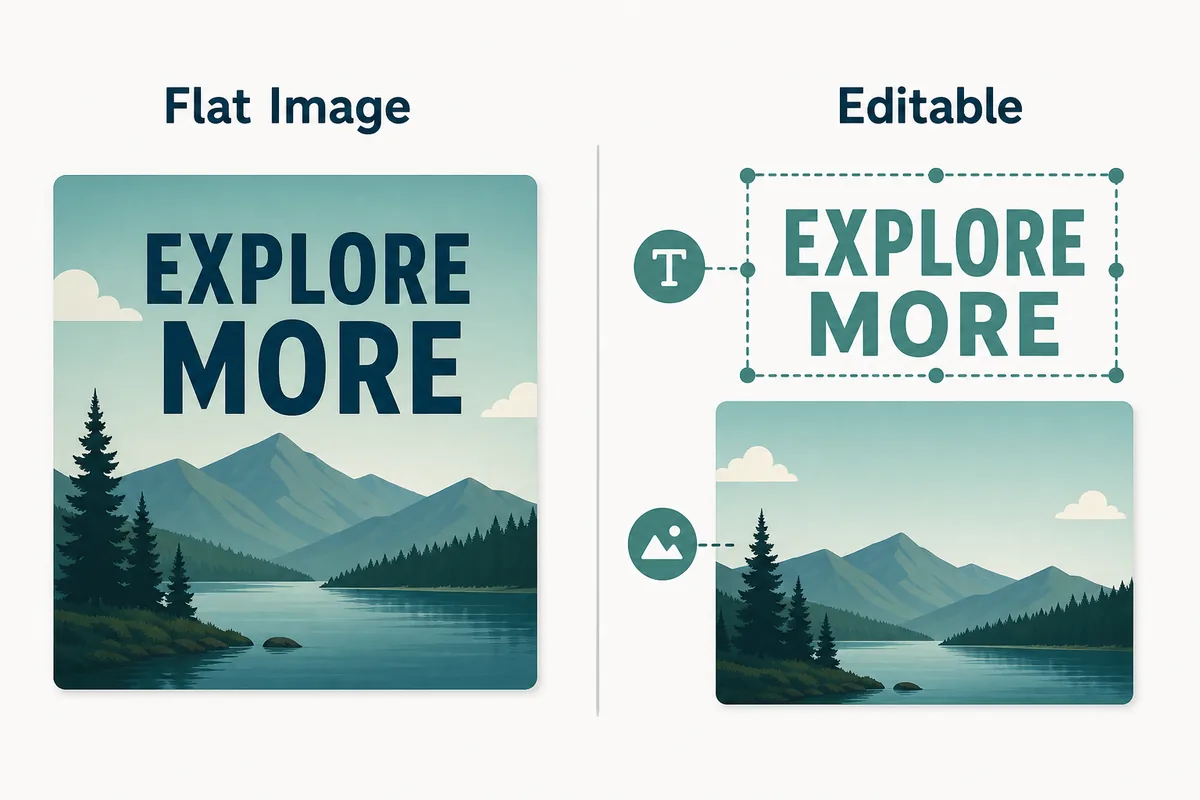
평면 이미지 텍스트와 편집 가능한 레이어 비교
핵심은 글자가 살아 있는 레이어인지, 평면 이미지의 일부인지 구분하는 것입니다.

빠른 답변

Canva에서 만든 텍스트라면 텍스트 상자를 선택해 바로 수정하세요. 업로드한 이미지 안의 글자는 추출이나 제거가 가능할 수 있지만 라이브 텍스트 편집은 아닙니다. 완성된 JPG, PNG, WebP, 스크린샷은 AI로 지우고 배경을 복원한 뒤 새 글자를 합성하는 방식이 좋습니다.

먼저 텍스트 유형을 확인하세요

Canva에서 만든 텍스트라면 텍스트 상자를 선택해 바로 수정하세요. 업로드한 이미지 안의 글자는 추출이나 제거가 가능할 수 있지만 라이브 텍스트 편집은 아닙니다. 완성된 JPG, PNG, WebP, 스크린샷은 AI로 지우고 배경을 복원한 뒤 새 글자를 합성하는 방식이 좋습니다.

상황 권장 경로 이유
Canva 텍스트 상자가 있는 디자인 Canva에서 직접 수정 글자, 글꼴, 크기, 색, 간격, 정렬을 그대로 바꿀 수 있습니다.
읽을 수 있는 텍스트가 있는 업로드 이미지 Grab Text 또는 OCR 시도 문구를 회수하는 데 좋지만 배경과 타이포그래피를 완벽히 보존하지는 않습니다.
평면 JPG, PNG, WebP, 스크린샷 AI 텍스트 교체 사용 기존 픽셀을 지우고 뒤쪽 배경을 다시 만들어야 합니다.

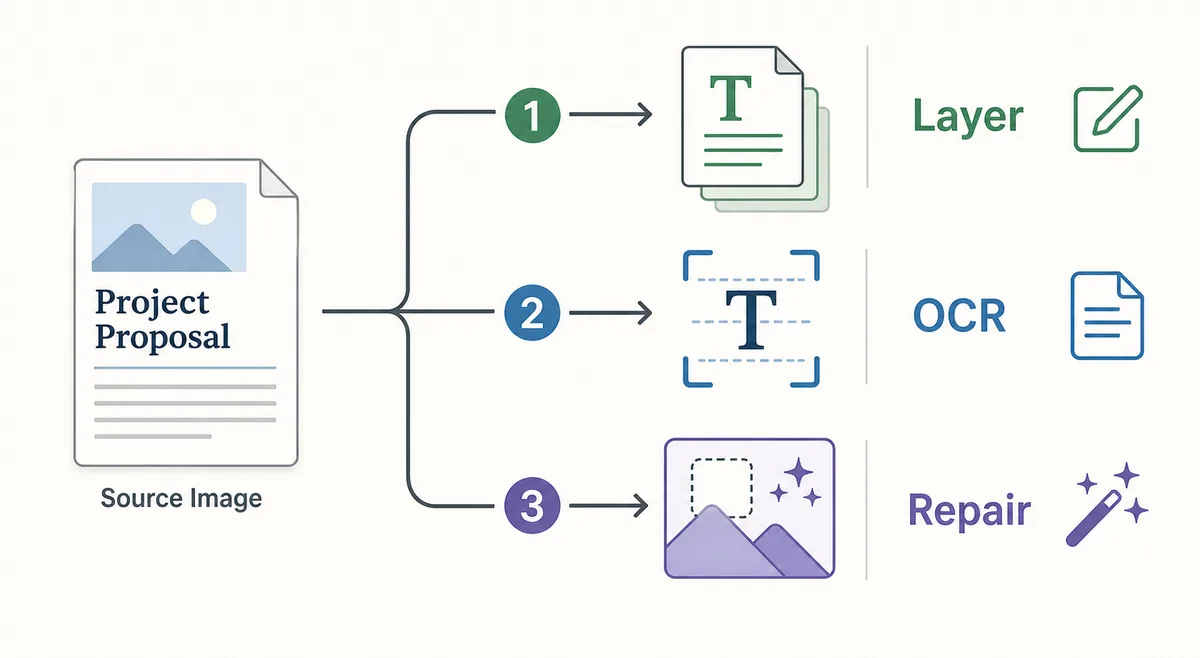
Canva와 함께 이미지 텍스트를 고치는 방법

1단계

클릭해서 텍스트 상자인지 확인

Canva에 편집 컨트롤이 나오면 살아 있는 텍스트입니다. 문구, 글꼴, 줄 간격, 색, 위치를 조정하세요.

2단계

업로드 이미지라면 추출을 시험

사진이나 스크린샷 안의 글자는 Grab Text나 Magic Studio를 사용할 수 있으면 시험하세요. 완벽한 교체 보장은 아닙니다.

3단계

박힌 글자는 AI 복원 사용

ImageTextEdit에 이미지를 올리고 기존 글자를 선택한 뒤 새 문구를 입력해 결과를 만듭니다.

4단계

필요하면 Canva로 다시 가져오기

편집된 이미지를 다운로드한 뒤 크기 변경이나 추가 레이아웃이 필요하면 Canva에 다시 업로드합니다.

평면 이미지 텍스트와 편집 가능한 레이어 비교
핵심은 글자가 살아 있는 레이어인지, 평면 이미지의 일부인지 구분하는 것입니다.

박힌 텍스트에서 Canva가 어려운 부분

Canva 안에서 만든 텍스트 상자라면 편집이 쉽습니다. 하지만 JPG, PNG, 스크린샷, 포스터, 제품 사진에 이미 박힌 글자는 같은 방식으로 고칠 수 없습니다. 먼저 텍스트가 편집 가능한지, 추출만 가능한지, 배경 복원이 필요한 픽셀인지 구분해야 합니다.

  • 새 텍스트 상자를 위에 얹으면 기존 글자 흔적이나 어색한 블록이 남을 수 있습니다.
  • OCR은 문자를 회수하지만 그 아래 배경을 자동으로 복원하지 않습니다.
  • 압축, 흐림, 원근, 그림자, 장식 글꼴이 있으면 같은 글꼴 느낌이 더 어렵습니다.
  • 긴 문장보다 비슷한 길이의 짧은 교체가 자연스럽습니다.

어떤 방식을 써야 할까요

Canva에서 만든 텍스트라면 텍스트 상자를 선택해 바로 수정하세요. 업로드한 이미지 안의 글자는 추출이나 제거가 가능할 수 있지만 라이브 텍스트 편집은 아닙니다. 완성된 JPG, PNG, WebP, 스크린샷은 AI로 지우고 배경을 복원한 뒤 새 글자를 합성하는 방식이 좋습니다.

용도 권장 방식 메모
평면 포스터 날짜 변경 AI 텍스트 교체 기존 날짜만 좁게 선택하고 길이를 비슷하게 유지하세요.
Canva 게시물 업데이트 Canva 텍스트 상자 편집 원본 디자인 파일을 여는 것이 가장 안전합니다.
스크린샷에서 텍스트 추출 Grab Text 또는 OCR 문구를 회수한 뒤 새 디자인으로 재구성합니다.
제품 라벨이나 메뉴 가격 교체 AI 텍스트 교체 배경 복원과 자연스러운 합성이 필요합니다.

관련 작업 흐름

이미지 텍스트 온라인 교체

기존 글자를 지우고 새 문구를 자연스럽게 합성합니다.

도구 열기

같은 글꼴처럼 편집

색, 굵기, 간격을 원본에 가깝게 맞춥니다.

팁 보기

PNG 텍스트 편집

Canva 내보내기와 투명 PNG용.

PNG 편집

Photoshop 이미지 텍스트 편집

Canva, Photoshop, AI 방식을 비교합니다.

비교 보기

Canva 이미지 텍스트 FAQ

텍스트 상자처럼 직접 편집되지는 않습니다. 픽셀에 박힌 글자는 추출이나 제거가 가능할 수 있지만 자연스러운 교체에는 AI 복원이 좋습니다.

위에 새 텍스트를 추가할 수는 있습니다. 이미 박힌 글자를 자연스럽게 바꾸려면 배경 복원이 필요합니다.

Grab Text는 문자를 추출하는 기능입니다. 시각적 교체에는 배경 정리, 글꼴 맞춤, 간격 조정이 필요합니다.

원본 프로젝트가 있으면 다시 여세요. 이미지만 있으면 AI로 평면 텍스트를 교체한 뒤 Canva에서 마무리하세요.

박힌 텍스트를 교체해야 하나요?

Canva에서 만든 텍스트라면 텍스트 상자를 선택해 바로 수정하세요. 업로드한 이미지 안의 글자는 추출이나 제거가 가능할 수 있지만 라이브 텍스트 편집은 아닙니다. 완성된 JPG, PNG, WebP, 스크린샷은 AI로 지우고 배경을 복원한 뒤 새 글자를 합성하는 방식이 좋습니다.