Photoshop 튜토리얼

Photoshop 이미지에서 텍스트를 편집하는 방법

Photoshop에서 이미지 속 텍스트를 편집할 수 있는지는 한 가지에 달려 있습니다. 텍스트가 아직 편집 가능한 텍스트 레이어인지, 아니면 이미 이미지 픽셀에 합쳐졌는지입니다. PSD에 살아 있는 텍스트 레이어가 있다면 Photoshop에서 수정하면 됩니다. JPG, PNG, WebP, 스크린샷만 있다면 배경 복원과 새 텍스트 삽입 작업이 되며, 이때는 온라인 AI 편집기가 더 빠를 수 있습니다.

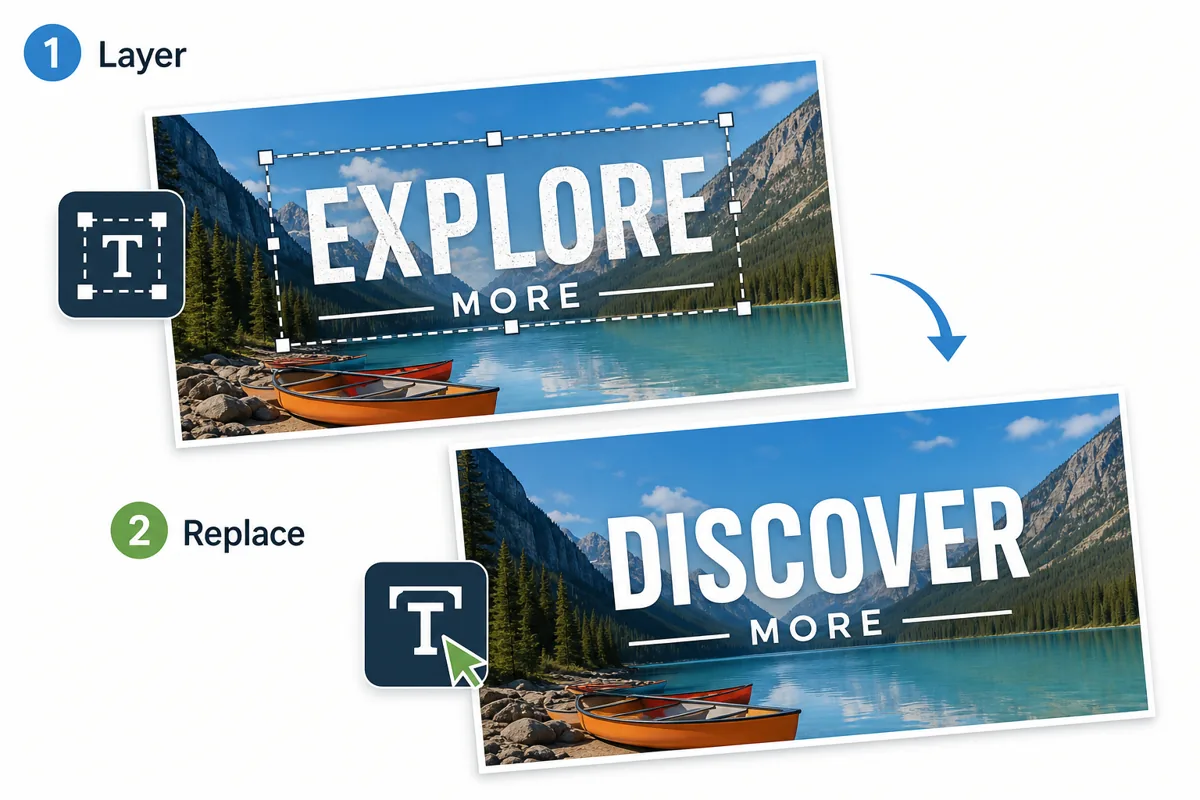
Photoshop 스타일 이미지 텍스트 편집 흐름을 보여주는 설명용 일러스트
먼저 텍스트가 실제 레이어인지, 평면 이미지의 일부인지 확인해야 합니다.

빠른 답변

텍스트가 레이어라면 Photoshop의 문자 도구로 수정합니다. 평면 이미지에 박힌 텍스트라면 기존 글자 영역을 선택하고 Content-Aware Fill, Generative Fill 같은 도구로 배경을 복원한 뒤 새 텍스트를 추가합니다. 완성된 이미지의 짧은 문구 수정은 ImageTextEdit에서 삭제, 배경 복원, 교체를 브라우저에서 처리할 수 있습니다.

먼저 텍스트가 편집 가능한지 확인하기

많은 튜토리얼이 이 단계를 건너뜁니다. PSD나 레이어가 있는 파일에는 실제 텍스트가 남아 있을 수 있습니다. 다운로드한 JPG, 소셜 이미지, 스크린샷, 내보낸 제품 이미지는 대부분 텍스트가 픽셀로 합쳐져 있습니다.

가지고 있는 파일 권장 작업 적합한 경우
살아 있는 텍스트 레이어 문자 도구를 선택하고 텍스트 레이어를 클릭해 문구를 수정한 뒤 글꼴, 크기, 자간, 정렬을 조정합니다. 원본 PSD나 레이어가 있는 디자인 파일이 있을 때.
평면 JPG 또는 PNG 기존 텍스트를 좁게 선택하고 배경을 복원한 뒤 새 텍스트를 별도 레이어에 배치합니다. 글자가 픽셀이라 텍스트로 클릭할 수 없을 때.
스크린샷 또는 UI 캡처 텍스트 주변만 복원하고 UI 선과 간격을 유지한 뒤 짧은 대체 문구를 넣습니다. 라벨, 날짜, 숫자, 사용자명, 짧은 UI 문구를 바꿀 때.

평면 이미지 텍스트를 Photoshop에서 수정하는 흐름

1단계

편집 전 이미지 레이어 복제

원본 레이어를 보존하면 결과를 비교하거나 되돌릴 수 있습니다. 그림자, 질감, 그라데이션, 작은 물체가 글자 근처에 있으면 복제 레이어에서 작업하세요.

2단계

기존 텍스트 영역만 선택

바꾸려는 글자 주변을 최대한 좁게 선택합니다. 배경을 너무 넓게 잡으면 복원 흔적이 보일 가능성이 커집니다.

3단계

텍스트 뒤 배경 복원

이미지에 따라 Content-Aware Fill, Generative Fill, Clone Stamp, Healing Brush 또는 수동 패치를 사용합니다. 단순한 벽, 메뉴, 간판, 라벨은 반사나 복잡한 패턴보다 쉽습니다.

4단계

새 텍스트를 별도 레이어로 추가

새 텍스트 레이어를 만들고 글꼴 느낌, 색상, 크기, 간격, 회전, 흐림, 불투명도, 그림자를 맞춰 자연스럽게 배치합니다.

5단계

전체 이미지에서 확인

300퍼센트 확대에서는 좋아 보여도 실제 크기에서는 어색할 수 있습니다. 정렬, 대비, 기준선, 가장자리, 문구 길이를 확인하세요.

6단계

깨끗한 사본 내보내기

나중에 수정할 수 있도록 레이어 파일을 저장하고, 게시용 JPG, PNG, WebP를 새로 내보냅니다. 유일한 원본을 덮어쓰지 마세요.

온라인 AI 편집기가 더 빠른 경우

Photoshop은 세밀한 제어가 가능하지만 항상 가장 빠른 방법은 아닙니다. 실제 작업에서는 가격, 날짜, 라벨, 짧은 제목, 스크린샷 값 하나만 바꾸면 되는 경우가 많습니다.

  • 파일이 이미 평면 이미지이고 대체 문구가 짧다면 ImageTextEdit을 사용하세요.
  • 원래 글꼴 느낌을 유지하는 것이 중요하다면 같은 글꼴 편집 흐름을 사용하세요.
  • 앱 화면, 대시보드 라벨, 이름, 날짜, UI 텍스트는 스크린샷 편집 흐름이 적합합니다.
  • 정교한 아트 디렉션, 정확한 브랜드 글꼴, 마스크, 여러 레이아웃 변경이 필요하면 Photoshop을 사용하세요.
  • 어떤 방식이든 새 문구 길이가 원본과 비슷할수록 자연스럽습니다.

Photoshop과 ImageTextEdit 비교

옵션 사용하기 좋은 경우 주의할 점
Photoshop 텍스트 레이어 수정 원본 PSD, 브랜드 템플릿, 실제 텍스트가 남은 디자인. 스크린샷이나 압축 이미지뿐이라면 사용할 수 없습니다.
Photoshop 배경 복원 후 텍스트 추가 복잡한 배경, 정밀한 수동 조정, 전문적인 마감. 한 줄 수정에도 시간이 걸리고 보정 흔적을 숨기는 기술이 필요합니다.
ImageTextEdit 온라인 흐름 완성 이미지, 메뉴, 라벨, 소셜 그래픽, 스크린샷의 빠른 짧은 교체. 너무 긴 텍스트, 흐린 작은 글자, 복잡한 질감은 재시도나 수동 보정이 필요할 수 있습니다.

관련 이미지 텍스트 편집 흐름

이미지 텍스트 온라인 편집

Photoshop 없이 이미지에 박힌 텍스트를 바꾸려면 메인 편집기를 사용하세요.

편집기 열기

같은 글꼴 느낌으로 편집

교체 텍스트가 원래 글꼴 스타일과 간격을 유지해야 할 때 사용하세요.

같은 글꼴 편집

스크린샷 텍스트 편집

UI 라벨, 날짜, 이름, 짧은 인터페이스 문구를 바꾸는 흐름입니다.

스크린샷 편집

이미지에서 텍스트 제거

대체 문구 없이 불필요한 글자만 지우고 배경을 복원합니다.

텍스트 제거

FAQ

텍스트가 실제 텍스트 레이어가 아닐 가능성이 큽니다. JPG, PNG, 스크린샷에서는 글자가 픽셀이므로 지우거나 복원한 뒤 새 텍스트를 추가해야 합니다.

비슷한 글꼴을 찾는 데 도움을 줄 수는 있지만 완전한 일치는 보장되지 않습니다. 크기, 색상, 간격, 효과를 직접 조정해야 합니다.

기존 글자를 지우는 데는 도움이 되지만 새 텍스트를 만들지는 않습니다. 복잡한 배경은 추가 보정이 필요할 수 있습니다.

이미지가 이미 평면화되어 있고 메뉴, 표지판, 라벨, 스크린샷, 판매 이미지처럼 짧은 문구를 빠르게 바꿔야 할 때 사용하세요.

좁은 선택 영역, 깨끗한 배경 복원, 비슷한 문구 길이, 맞는 색상, 자연스러운 간격, 원본과 어울리는 가장자리입니다.

완성된 이미지의 텍스트를 바꿔야 하나요?

파일이 레이어가 있는 Photoshop 문서가 아니라면 온라인 편집기에서 기존 텍스트를 선택하고 새 문구를 입력해 깨끗한 결과를 생성하세요.