Guide de prompts

Prompts ChatGPT pour modifier le texte d'une photo : 5 exemples pratiques

Utilisez ces prompts ChatGPT pour remplacer ou corriger du texte dans une image tout en gardant un résultat naturel. Un bon prompt indique l'ancien texte, le remplacement exact, la zone visée et les détails à préserver : police, couleur, espacement, perspective, ombres et texture.

Prompts ChatGPT pour modifier le texte d'une photo : 9 exemples
Un bon prompt indique l'ancien texte, le remplacement exact, la zone visée et les détails à préserver : police, couleur, espacement, perspective, ombres et texture.

Réponse rapide

Un bon prompt indique l'ancien texte, le remplacement exact, la zone visée et les détails à préserver : police, couleur, espacement, perspective, ombres et texture.

Quand les prompts fonctionnent le mieux

Un bon prompt indique l'ancien texte, le remplacement exact, la zone visée et les détails à préserver : police, couleur, espacement, perspective, ombres et texture.

Situation Angle du prompt À surveiller
Prix de menu, promotion ou date Indiquez l'ancienne et la nouvelle valeur, puis demandez de préserver alignement, graisse, couleur et texture. Un texte plus long peut surcharger la mise en page.
Panneau, affiche ou étiquette Décrivez la surface, la lumière, la perspective et l'usure à conserver. Ne pas ajouter de logo, icône ou décor.
Capture ou texte d'interface Gardez l'interface intacte et remplacez seulement le texte sélectionné. Ne créez pas de capture trompeuse.
Paragraphe long ou document Utilisez d'abord OCR ou fichier source; l'image sert au nettoyage visuel. La génération peut changer des faits ou retours ligne.

Une formule de prompt pour éviter les mauvais rendus

Un bon prompt indique l'ancien texte, le remplacement exact, la zone visée et les détails à préserver : police, couleur, espacement, perspective, ombres et texture.

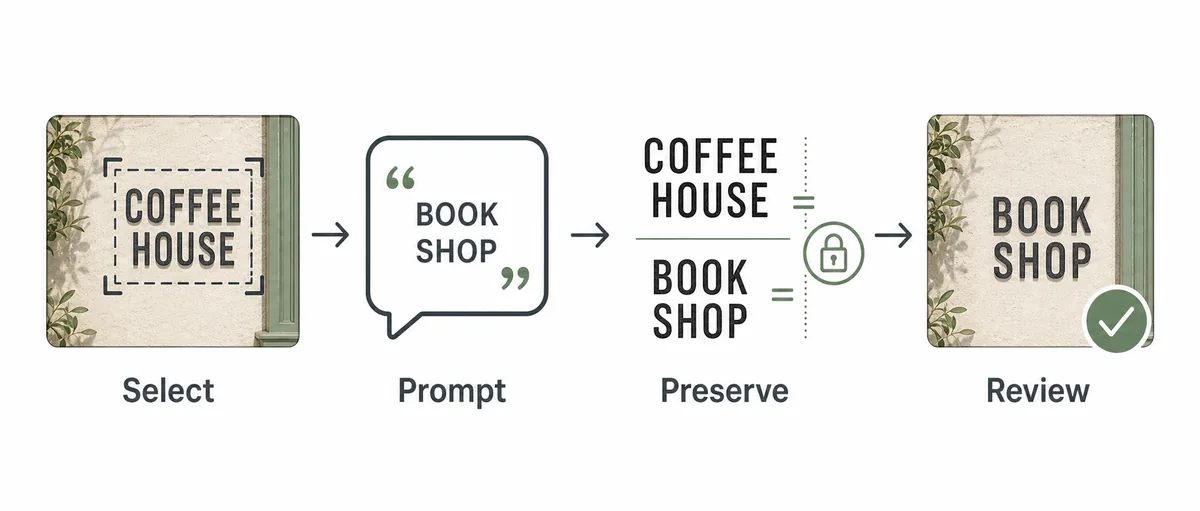
1

Identifier la zone de texte

Sélectionnez uniquement la ligne, l'étiquette, le prix, la date ou le texte d'interface à modifier.

2

Donner le remplacement exact

Écrivez le nouveau texte exactement comme il doit apparaître, avec casse, ponctuation et symboles.

3

Préserver le style visuel

Demandez de conserver police, taille, couleur, espacement, perspective, ombres et texture.

4

Définir la revue

Demandez de ne rien ajouter, puis vérifiez les bords, les lettres, l'espacement et le fond.

Exemples de prompts à adapter

Un bon prompt indique l'ancien texte, le remplacement exact, la zone visée et les détails à préserver : police, couleur, espacement, perspective, ombres et texture.

Cas Exemple de prompt Pourquoi cela fonctionne
Prix de menu Remplacez « $12.99 » par « $14.99 ». Gardez graisse, alignement, couleur, espacement, texture papier et menu. L'ancien et le nouveau texte sont précis.
Panneau extérieur Changez « COASTAL TRAIL » en « HIDDEN COVE ». Préservez bois, usure, perspective, flèche, lumière et fond. Les contraintes matérielles sont claires.
Étiquette produit Remplacez « 250 ml » par « 300 ml » uniquement sur l'étiquette avant. Gardez typographie, courbe, ombres et impression. Le reste de la photo est protégé.
Affiche d'événement Mettez « June 12 » à « July 18 ». Gardez style, contraste, taille et composition. Un détail court change sans refonte.
Libellé de capture Remplacez « Draft » par « Approved ». Gardez mise en page, icônes, taille, fond et netteté. La fidélité de capture est prioritaire.
Prompts ChatGPT pour modifier le texte d'une photo : 9 exemples
Un bon prompt indique l'ancien texte, le remplacement exact, la zone visée et les détails à préserver : police, couleur, espacement, perspective, ombres et texture.

Limites importantes avant publication

Un bon prompt indique l'ancien texte, le remplacement exact, la zone visée et les détails à préserver : police, couleur, espacement, perspective, ombres et texture.

  • Ne modifiez pas de reçus, pièces d'identité, dossiers juridiques, médicaux ou financiers de façon trompeuse.
  • Évitez les remplacements longs dans de petites zones.
  • Comparez les actifs de marque avec les règles approuvées.
  • Ne simulez pas un état d'interface qui n'a pas existé.
  • Pour les documents denses, utilisez le fichier source ou l'OCR.

Parcours liés

Modifier le texte d'une image en ligne

Importez JPG, PNG, WebP ou capture et remplacez le texte.

Ouvrir l'éditeur

Modifier avec la même police

Pour préserver typographie, espacement et style.

Adapter la police

Remplacer le texte dans une image

Supprimer les anciens mots et reconstruire le nouveau texte.

Remplacer

Modifier le texte d'une capture

Pour libellés UI, dates, noms et valeurs.

Modifier la capture

FAQ

Oui dans certains cas, mais la typographie exacte n'est pas garantie. Un éditeur avec sélection donne plus de contrôle.

Ancien texte, remplacement exact, emplacement et détails à préserver : police, couleur, espacement, perspective, ombres, texture.

Le prompt décrit le résultat; l'éditeur sert à sélectionner, réparer le fond et remplacer de façon prévisible.

Un style proche peut être demandé, mais pas une récupération exacte de la police.

Non. N'altérez pas de documents officiels, juridiques, médicaux, financiers ou critiques.

Références utiles

  • OpenAI Help: Images in ChatGPT - Un bon prompt indique l'ancien texte, le remplacement exact, la zone visée et les détails à préserver : police, couleur, espacement, perspective, ombres et texture.
  • Google Search Central: helpful content - Un bon prompt indique l'ancien texte, le remplacement exact, la zone visée et les détails à préserver : police, couleur, espacement, perspective, ombres et texture.

Besoin d'un remplacement contrôlé ?

Utilisez le prompt pour cadrer le changement, puis ImageTextEdit pour sélectionner, remplacer et télécharger.