Canva-Anleitung

Canva: Text aus einem Bild in 4 Schritten entfernen

Canva ist stark, wenn der Text eine echte Textebene ist. In einem importierten JPG, PNG, WebP, Screenshot, Poster oder Produktbild sind Buchstaben oft nur noch Pixel. Diese Anleitung zeigt, wann Magic Eraser reicht, wann Grab Text beim Auslesen hilft und wann eine KI-Reparatur den Hintergrund sauberer wiederherstellt.

Canva: Text aus einem Bild in 4 Schritten entfernen
Trennen Sie drei Aufgaben: Textebene löschen, Wörter extrahieren und Pixel reparieren. So vermeiden Sie sichtbare Flecken.

Canva: Text aus einem Bild in 4 Schritten entfernen

Ist der Text eine Canva-Textebene, löschen oder ändern Sie ihn direkt. Ist er in das Bild eingebrannt, testen Sie Magic Eraser oder Grab Text. Für eine saubere Hintergrundreparatur nutzen Sie ImageTextEdit und laden das Ergebnis anschließend wieder in Canva hoch.

Canva: Text aus einem Bild in 4 Schritten entfernen

Trennen Sie drei Aufgaben: Textebene löschen, Wörter extrahieren und Pixel reparieren. So vermeiden Sie sichtbare Flecken.

Bearbeitbarer Canva-Text

Textfeld auswählen und Wörter, Schrift, Farbe, Abstand oder Position ändern.

Text in flachem Bild

Magic Eraser oder KI-Textentferner nutzen, weil der Hintergrund repariert werden muss.

Text wiederverwenden

Grab Text oder OCR nutzen, bevor der sichtbare Textbereich bereinigt wird.

Rechte und Kennzeichnungen

Nur Bilder bearbeiten, die Ihnen gehören oder für die Sie eine Erlaubnis haben.
Canva: Text aus einem Bild in 4 Schritten entfernen

Trennen Sie drei Aufgaben: Textebene löschen, Wörter extrahieren und Pixel reparieren. So vermeiden Sie sichtbare Flecken.

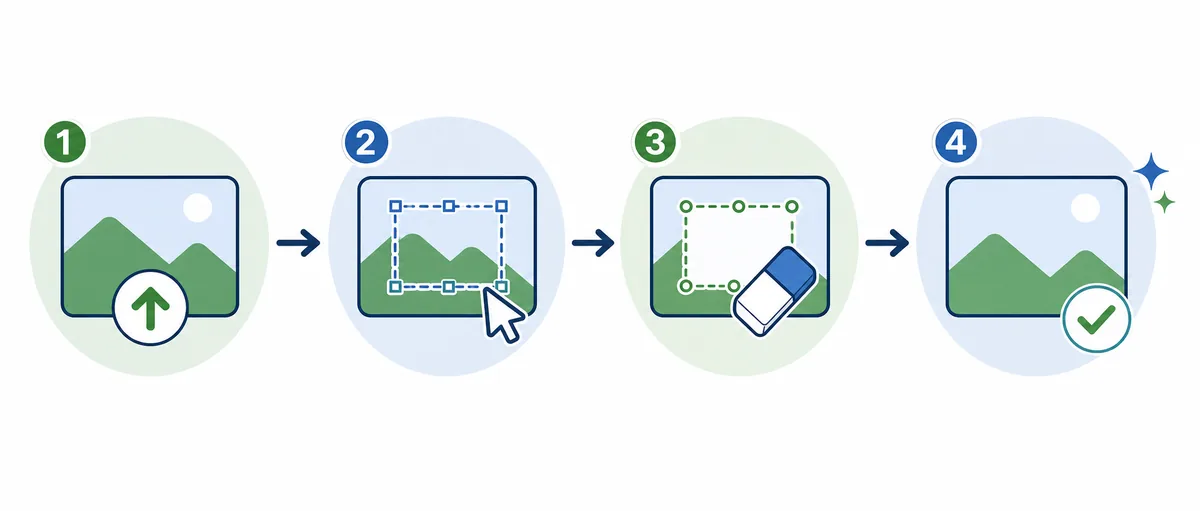
Schritt Aktion Warum
1 Textebene prüfen Klicken Sie auf die Wörter. Erscheinen Textwerkzeuge, bearbeiten Sie die Ebene direkt.
2 Magic Eraser testen Bei flachem Bildtext nur die Buchstaben eng auswählen und löschen.
3 Grab Text bei Bedarf nutzen Wenn Sie die Wörter brauchen, extrahieren Sie sie vor der visuellen Bereinigung.
4 Mit KI reparieren In ImageTextEdit den Text markieren, Ersatzfeld leer lassen und ein sauberes Bild erzeugen.
Canva: Text aus einem Bild in 4 Schritten entfernen
Ist der Text eine Canva-Textebene, löschen oder ändern Sie ihn direkt. Ist er in das Bild eingebrannt, testen Sie Magic Eraser oder Grab Text. Für eine saubere Hintergrundreparatur nutzen Sie ImageTextEdit und laden das Ergebnis anschließend wieder in Canva hoch.

Magic Eraser

Trennen Sie drei Aufgaben: Textebene löschen, Wörter extrahieren und Pixel reparieren. So vermeiden Sie sichtbare Flecken.

  • Nur den unerwünschten Text markieren; große Bereiche wirken schnell weich oder erfunden.
  • Kanten, Muster, Holz, Stoff, Menüs und UI-Linien nach dem Entfernen prüfen.
  • Für Textersatz erst den Hintergrund reparieren und dann die neuen Wörter einfügen.
  • Wasserzeichen nur entfernen, wenn Rechte und Erlaubnis eindeutig sind.

Textentferner öffnen

Ist der Text eine Canva-Textebene, löschen oder ändern Sie ihn direkt. Ist er in das Bild eingebrannt, testen Sie Magic Eraser oder Grab Text. Für eine saubere Hintergrundreparatur nutzen Sie ImageTextEdit und laden das Ergebnis anschließend wieder in Canva hoch.

Situation Bestes Werkzeug Grund
Bearbeitbarer Canva-Text Canva Textfeld auswählen und Wörter, Schrift, Farbe, Abstand oder Position ändern.
Text in flachem Bild ImageTextEdit Magic Eraser oder KI-Textentferner nutzen, weil der Hintergrund repariert werden muss.
Text wiederverwenden Canva Grab Text Grab Text oder OCR nutzen, bevor der sichtbare Textbereich bereinigt wird.
Rechte und Kennzeichnungen ImageTextEdit Nur Bilder bearbeiten, die Ihnen gehören oder für die Sie eine Erlaubnis haben.

Canva vergleichen

Text aus Bild entfernen

Wörter aus JPG, PNG, WebP und Screenshots löschen.

Öffnen

Canva-Text bearbeiten

Textebenen, Grab Text und Reparatur vergleichen.

Lesen

Gleicher Schriftstil

Für Textersatz mit ähnlichem Stil.

Ansehen

PNG-Text bearbeiten

Für Canva-Exporte als PNG.

PNG

Canva: Text aus einem Bild in 4 Schritten entfernen

Manchmal, besonders bei einfachem Hintergrund. Es ist aber keine normale Textebenen-Bearbeitung.

In JPG, PNG oder Screenshots sind Buchstaben Pixel und keine bearbeitbare Ebene.

Nein. Grab Text liest Wörter aus; Entfernen reinigt den visuellen Bereich.

Enger auswählen oder den Hintergrund mit ImageTextEdit reparieren.

Nur bei eigenen Bildern oder mit ausdrücklicher Erlaubnis.

Ja. Laden Sie das bereinigte Bild herunter und importieren Sie es wieder in Canva.

Brauchen Sie eine sauberere Entfernung?

Markieren Sie den unerwünschten Text, lassen Sie das Ersatzfeld leer und reparieren Sie den Hintergrund.