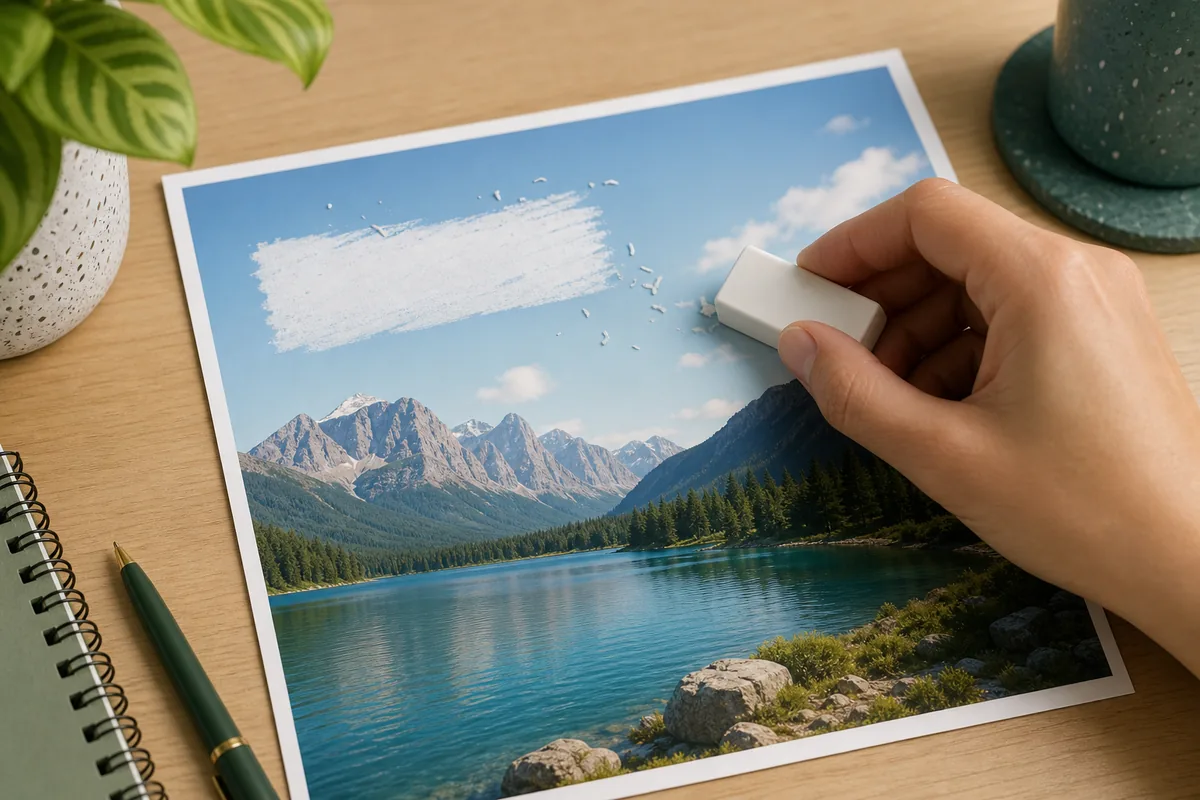
Guida Canva

Canva: rimuovere testo da un'immagine in 4 passaggi

In Canva un testo creato come livello si modifica subito. In un JPG, PNG, WebP, screenshot, poster o'immagine prodotto, però, le lettere possono essere già unite ai pixel. Questa guida spiega quando usare Magic Eraser, quando Grab Text serve per recuperare le parole e quando una riparazione IA produce uno sfondo più pulito.

Canva: rimuovere testo da un'immagine in 4 passaggi
Eliminare un livello, estrarre parole e riparare pixel sono operazioni diverse. Separarle evita toppe visibili.

Canva: rimuovere testo da un'immagine in 4 passaggi

Se il testo è una casella Canva, cancellalo o modificalo direttamente. Se è incorporato nell'immagine, prova Magic Eraser o Grab Text. Per uno sfondo più naturale, usa ImageTextEdit e importa di nuovo il risultato in Canva.

Canva: rimuovere testo da un'immagine in 4 passaggi

Eliminare un livello, estrarre parole e riparare pixel sono operazioni diverse. Separarle evita toppe visibili.

Testo Canva modificabile

Seleziona la casella e modifica o elimina parole, font, colore e posizione.

Testo in immagine piatta

Usa Magic Eraser o un rimuovi testo IA, perché serve riparare lo sfondo.

Testo da riusare

Usa Grab Text o OCR prima di pulire l'area visiva.

Segni sensibili

Modifica solo immagini tue o per cui hai permesso.
Canva: rimuovere testo da un'immagine in 4 passaggi

Eliminare un livello, estrarre parole e riparare pixel sono operazioni diverse. Separarle evita toppe visibili.

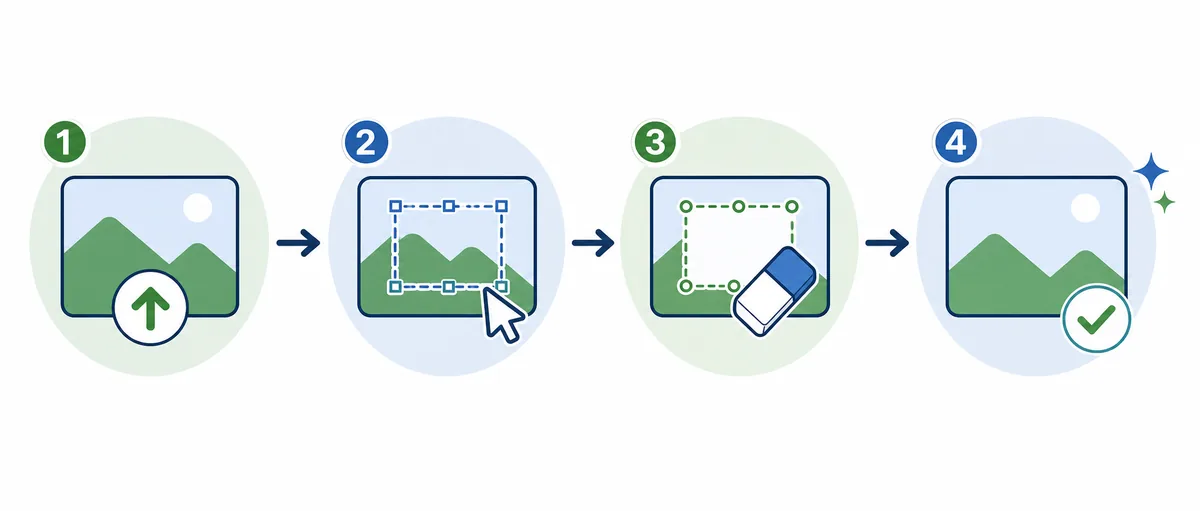
Passaggio Azione Perché
1 Controlla se è una casella testo Clicca sulle parole. Se Canva mostra controlli testo, modifica il livello.
2 Prova Magic Eraser Per testo appiattito, seleziona solo le lettere e cancella con precisione.
3 Usa Grab Text se serve la copia Recupera le parole prima di pulire l'immagine.
4 Ripara con IA se resta una macchia In ImageTextEdit seleziona il testo, lascia vuoto il campo e genera l'immagine pulita.
Canva: rimuovere testo da un'immagine in 4 passaggi
Se il testo è una casella Canva, cancellalo o modificalo direttamente. Se è incorporato nell'immagine, prova Magic Eraser o Grab Text. Per uno sfondo più naturale, usa ImageTextEdit e importa di nuovo il risultato in Canva.

Magic Eraser

Eliminare un livello, estrarre parole e riparare pixel sono operazioni diverse. Separarle evita toppe visibili.

  • Seleziona solo le parole indesiderate; aree grandi lasciano più facilmente aloni.
  • Controlla bordi, pattern e texture dopo la cancellazione.
  • Per sostituire testo, pulisci prima lo sfondo e poi inserisci le nuove parole.
  • Non rimuovere watermark senza diritti chiari sull'immagine.

Apri rimozione testo

Se il testo è una casella Canva, cancellalo o modificalo direttamente. Se è incorporato nell'immagine, prova Magic Eraser o Grab Text. Per uno sfondo più naturale, usa ImageTextEdit e importa di nuovo il risultato in Canva.

Situazione Strumento migliore Motivo
Testo Canva modificabile Canva Seleziona la casella e modifica o elimina parole, font, colore e posizione.
Testo in immagine piatta ImageTextEdit Usa Magic Eraser o un rimuovi testo IA, perché serve riparare lo sfondo.
Testo da riusare Canva Grab Text Usa Grab Text o OCR prima di pulire l'area visiva.
Segni sensibili ImageTextEdit Modifica solo immagini tue o per cui hai permesso.

Confronta Canva

Rimuovere testo da immagine

Cancella parole da JPG, PNG, WebP e screenshot.

Apri

Modificare testo in Canva

Confronta livelli, Grab Text e riparazione.

Leggi

Stesso stile font

Per sostituire parole mantenendo lo stile.

Vedi

Testo in PNG

Per esportazioni Canva in PNG.

PNG

Canva: rimuovere testo da un'immagine in 4 passaggi

A volte, soprattutto su sfondi semplici. Non è però modifica di un livello testo.

In JPG, PNG e screenshot le lettere sono pixel, non testo modificabile.

No. Estrae parole; la rimozione pulisce l'area visiva.

Usa una selezione più stretta o ripara con ImageTextEdit.

Solo su immagini tue o con autorizzazione.

Sì. Scarica l'immagine pulita e ricaricala in Canva.

Serve una rimozione più pulita?

Seleziona il testo indesiderato, lascia vuoto il campo e ripara lo sfondo.