Guide Canva

Canva : supprimer le texte d'une image en 4 étapes

Canva fonctionne très bien lorsque le texte est une vraie zone de texte. Dans un JPG, un PNG, une capture d'écran ou une affiche importée, les lettres sont souvent déjà fusionnées avec l'image. Ce guide explique quand utiliser Magic Eraser, quand Grab Text sert à récupérer les mots, et quand une réparation IA donne un fond plus propre avant de revenir dans Canva.

Canva : supprimer le texte d'une image en 4 étapes
Les échecs viennent souvent de la confusion entre suppression d'un calque, extraction de texte et réparation de pixels. Choisissez le flux selon le vrai problème.

Canva : supprimer le texte d'une image en 4 étapes

Si le texte est une zone Canva, supprimez-la directement. Si le texte est intégré à l'image, essayez Magic Eraser pour l'effacer ou Grab Text pour l'extraire. Pour une réparation plus naturelle du fond, nettoyez l'image avec ImageTextEdit puis réimportez-la dans Canva.

Canva : supprimer le texte d'une image en 4 étapes

Les échecs viennent souvent de la confusion entre suppression d'un calque, extraction de texte et réparation de pixels. Choisissez le flux selon le vrai problème.

Texte Canva éditable

Sélectionnez la zone de texte, puis supprimez ou modifiez les mots, la police, la couleur et la position.

Texte dans une image aplatie

Utilisez Magic Eraser ou un suppresseur IA, car il faut reconstruire le fond.

Texte à réutiliser

Utilisez Grab Text ou une extraction OCR avant de nettoyer l'image.

Marques sensibles

Ne retirez que du texte sur des images que vous possédez ou que vous avez le droit de modifier.
Canva : supprimer le texte d'une image en 4 étapes

Les échecs viennent souvent de la confusion entre suppression d'un calque, extraction de texte et réparation de pixels. Choisissez le flux selon le vrai problème.

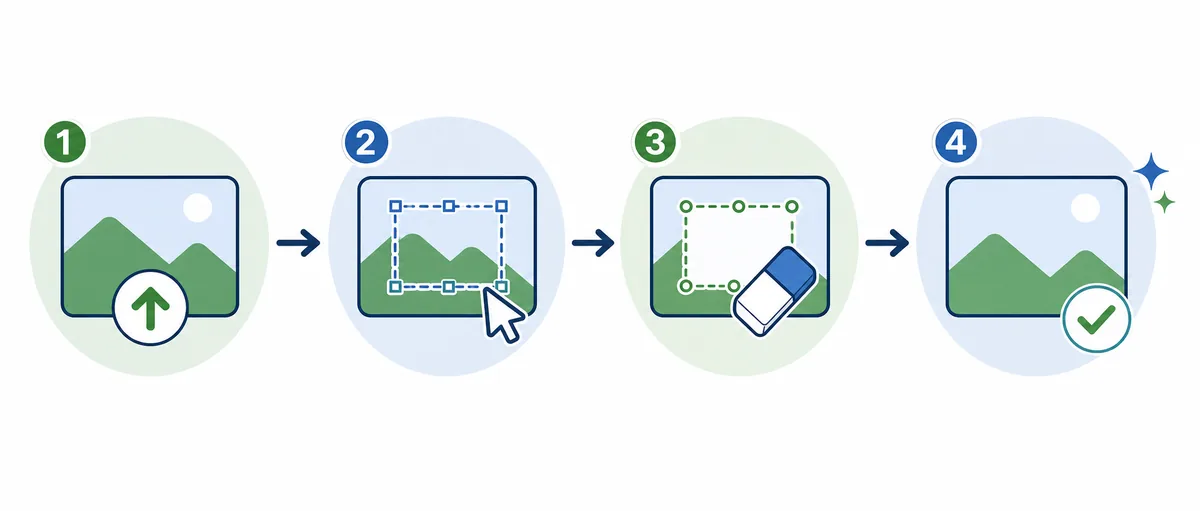
Étape Action Pourquoi
1 Vérifier si le texte est éditable Cliquez sur les mots. Si Canva affiche des contrôles de texte, modifiez ou supprimez le calque.
2 Essayer Magic Eraser Si les mots sont dans l'image, sélectionnez seulement les lettres et effacez avec précision.
3 Utiliser Grab Text si nécessaire Récupérez la copie avec Grab Text lorsque vous devez la réutiliser dans un nouveau design.
4 Réparer avec l'IA si le fond est mauvais Dans ImageTextEdit, sélectionnez le texte, laissez le remplacement vide et générez une image nettoyée.
Canva : supprimer le texte d'une image en 4 étapes
Si le texte est une zone Canva, supprimez-la directement. Si le texte est intégré à l'image, essayez Magic Eraser pour l'effacer ou Grab Text pour l'extraire. Pour une réparation plus naturelle du fond, nettoyez l'image avec ImageTextEdit puis réimportez-la dans Canva.

Magic Eraser

Les échecs viennent souvent de la confusion entre suppression d'un calque, extraction de texte et réparation de pixels. Choisissez le flux selon le vrai problème.

  • Brossez uniquement les mots à retirer ; une grande sélection laisse plus facilement un flou visible.
  • Vérifiez les motifs, les bordures et les textures après l'effacement.
  • Pour remplacer le texte, nettoyez d'abord le fond puis ajoutez la nouvelle copie.
  • Les demandes liées aux filigranes exigent des droits clairs sur l'image.

Ouvrir le suppresseur

Si le texte est une zone Canva, supprimez-la directement. Si le texte est intégré à l'image, essayez Magic Eraser pour l'effacer ou Grab Text pour l'extraire. Pour une réparation plus naturelle du fond, nettoyez l'image avec ImageTextEdit puis réimportez-la dans Canva.

Situation Meilleur outil Raison
Texte Canva éditable Canva Sélectionnez la zone de texte, puis supprimez ou modifiez les mots, la police, la couleur et la position.
Texte dans une image aplatie ImageTextEdit Utilisez Magic Eraser ou un suppresseur IA, car il faut reconstruire le fond.
Texte à réutiliser Canva Grab Text Utilisez Grab Text ou une extraction OCR avant de nettoyer l'image.
Marques sensibles ImageTextEdit Ne retirez que du texte sur des images que vous possédez ou que vous avez le droit de modifier.

Comparer Canva

Supprimer le texte d'une image

Effacez des mots dans JPG, PNG, WebP et captures.

Ouvrir

Guide Canva

Comparez zones de texte, Grab Text et réparation.

Lire

Même style de police

Pour remplacer des mots avec un style proche.

Voir

Texte dans PNG

Pour les exports Canva au format PNG.

PNG

Canva : supprimer le texte d'une image en 4 étapes

Parfois, surtout sur un fond simple. Mais ce n'est pas une édition de calque texte.

Dans un JPG, PNG ou une capture, les lettres sont des pixels et non une zone de texte.

Non. Grab Text récupère les mots ; la suppression visuelle nettoie la zone de l'image.

Utilisez une sélection plus serrée ou réparez le fond avec ImageTextEdit.

Seulement si vous possédez l'image ou avez l'autorisation de la modifier.

Oui. Téléchargez l'image nettoyée, puis importez-la à nouveau dans Canva.

Besoin d'une suppression plus propre ?

Sélectionnez le texte indésirable, laissez le remplacement vide et réparez le fond.