Guia do Canva

Canva: como remover texto de uma imagem em 4 passos

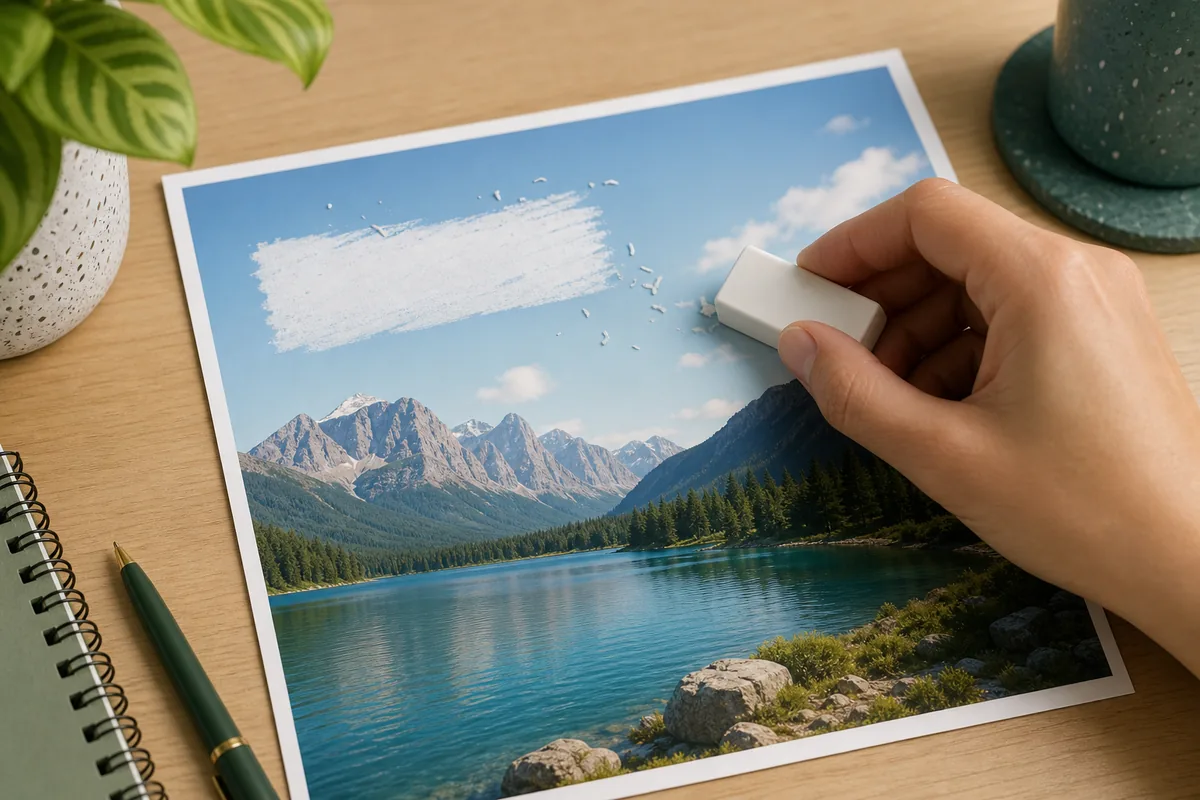
No Canva, texto criado como camada continua editável. Já em um JPG, PNG, WebP, captura, cartaz ou imagem de produto, as letras podem estar achatadas como pixels. Este guia mostra quando usar Magic Eraser, quando Grab Text ajuda a extrair palavras e quando o reparo por IA limpa melhor o fundo antes de voltar para o Canva.

Canva: como remover texto de uma imagem em 4 passos
Separe exclusão de camada, extração de palavras e reparo de pixels. Cada tarefa pede uma ferramenta diferente.

Canva: como remover texto de uma imagem em 4 passos

Se for uma caixa de texto do Canva, apague ou edite diretamente. Se o texto estiver dentro da imagem, tente Magic Eraser ou Grab Text. Para um fundo mais natural, use ImageTextEdit e reimporte a imagem limpa para o Canva.

Canva: como remover texto de uma imagem em 4 passos

Separe exclusão de camada, extração de palavras e reparo de pixels. Cada tarefa pede uma ferramenta diferente.

Texto editável do Canva

Selecione a caixa e altere ou exclua palavras, fonte, cor e posição.

Texto em imagem achatada

Use Magic Eraser ou removedor por IA, pois o fundo precisa ser reconstruído.

Texto para reutilizar

Use Grab Text ou OCR antes de limpar a área visual.

Marcas e direitos

Remova texto apenas de imagens suas ou com permissão.
Canva: como remover texto de uma imagem em 4 passos

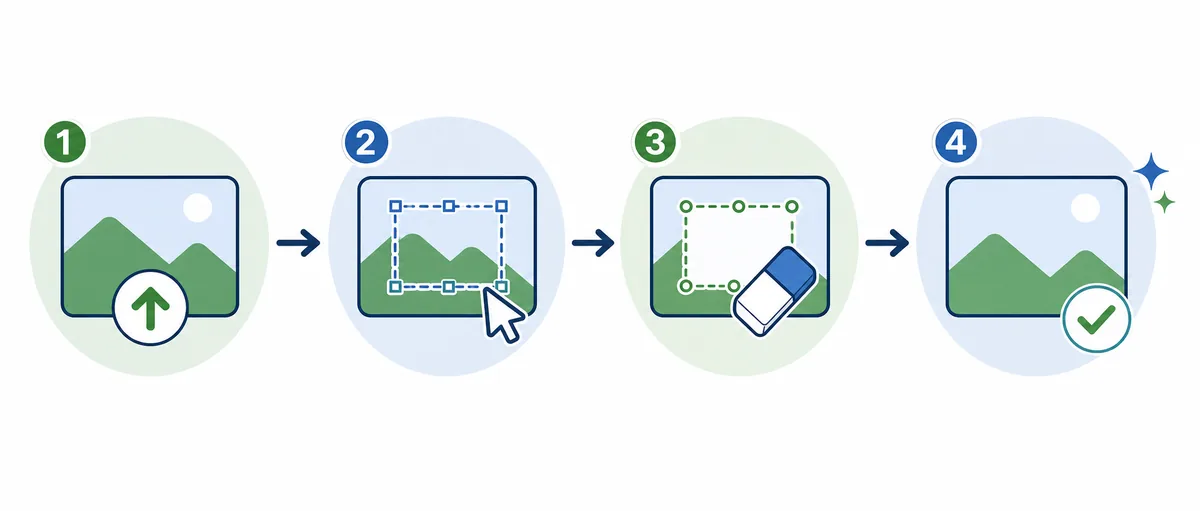
Separe exclusão de camada, extração de palavras e reparo de pixels. Cada tarefa pede uma ferramenta diferente.

Passo Ação Por quê
1 Verifique se há caixa de texto Clique nas palavras. Se aparecerem controles de texto, edite a camada.
2 Teste Magic Eraser Em texto achatado, selecione somente as letras e apague com cuidado.
3 Use Grab Text se precisar da cópia Extraia as palavras antes de limpar a imagem.
4 Repare com IA se ficar manchado No ImageTextEdit, selecione o texto, deixe o campo vazio e gere a versão limpa.
Canva: como remover texto de uma imagem em 4 passos
Se for uma caixa de texto do Canva, apague ou edite diretamente. Se o texto estiver dentro da imagem, tente Magic Eraser ou Grab Text. Para um fundo mais natural, use ImageTextEdit e reimporte a imagem limpa para o Canva.

Magic Eraser

Separe exclusão de camada, extração de palavras e reparo de pixels. Cada tarefa pede uma ferramenta diferente.

  • Selecione apenas as palavras indesejadas; áreas grandes deixam reparos visíveis.
  • Revise bordas, texturas e padrões depois de apagar.
  • Para substituir texto, limpe o fundo primeiro e só depois adicione a nova frase.
  • Evite remover marcas d'água sem direito claro sobre a imagem.

Abrir removedor

Se for uma caixa de texto do Canva, apague ou edite diretamente. Se o texto estiver dentro da imagem, tente Magic Eraser ou Grab Text. Para um fundo mais natural, use ImageTextEdit e reimporte a imagem limpa para o Canva.

Situação Melhor ferramenta Motivo
Texto editável do Canva Canva Selecione a caixa e altere ou exclua palavras, fonte, cor e posição.
Texto em imagem achatada ImageTextEdit Use Magic Eraser ou removedor por IA, pois o fundo precisa ser reconstruído.
Texto para reutilizar Canva Grab Text Use Grab Text ou OCR antes de limpar a área visual.
Marcas e direitos ImageTextEdit Remova texto apenas de imagens suas ou com permissão.

Comparar Canva

Remover texto de imagem

Apague palavras de JPG, PNG, WebP e capturas.

Abrir

Editar texto no Canva

Compare camadas, Grab Text e reparo.

Ler

Mesmo estilo de fonte

Para trocar palavras mantendo o visual.

Ver

Editar texto em PNG

Para exportações Canva em PNG.

PNG

Canva: como remover texto de uma imagem em 4 passos

Às vezes, principalmente em fundo simples. Não é o mesmo que editar uma camada de texto.

Em JPG, PNG e capturas, as letras são pixels, não texto editável.

Não. Ele extrai palavras; a remoção limpa a área visual.

Use seleção menor ou repare com ImageTextEdit.

Somente em imagens próprias ou com autorização.

Sim. Baixe a imagem limpa e importe novamente no Canva.

Precisa de remoção mais limpa?

Selecione o texto, deixe a substituição em branco e repare o fundo.