Canva 가이드

Canva에서 이미지 텍스트를 지우는 4단계

Canva 안에서 만든 텍스트 상자는 바로 편집할 수 있습니다. 하지만 JPG, PNG, WebP, 스크린샷, 포스터, 제품 이미지에 이미 합쳐진 글자는 픽셀입니다. 이 글은 Magic Eraser를 쓸 때, Grab Text로 문구를 뽑아야 할 때, 그리고 AI 배경 복구가 더 깨끗한 경우를 구분합니다.

Canva에서 이미지 텍스트를 지우는 4단계
텍스트 레이어 삭제, 문구 추출, 픽셀 복구는 서로 다른 작업입니다. 먼저 어떤 작업인지 구분해야 합니다.

Canva에서 이미지 텍스트를 지우는 4단계

텍스트 상자라면 Canva에서 바로 삭제하세요. 이미지에 합쳐진 글자라면 Magic Eraser나 Grab Text를 시도하고, 배경이 어색하면 ImageTextEdit으로 지운 뒤 다시 Canva에 올리면 됩니다.

Canva에서 이미지 텍스트를 지우는 4단계

텍스트 레이어 삭제, 문구 추출, 픽셀 복구는 서로 다른 작업입니다. 먼저 어떤 작업인지 구분해야 합니다.

편집 가능한 Canva 텍스트

텍스트 상자를 선택해 삭제하거나 문구, 폰트, 색상, 위치를 수정합니다.

납작한 이미지 속 텍스트

Magic Eraser나 AI 텍스트 제거기를 사용해 배경을 복구합니다.

다시 써야 하는 문구

Grab Text나 OCR로 문구를 먼저 추출합니다.

권리 관련 표시

소유하거나 편집 허가가 있는 이미지에서만 텍스트를 제거하세요.
Canva에서 이미지 텍스트를 지우는 4단계

텍스트 레이어 삭제, 문구 추출, 픽셀 복구는 서로 다른 작업입니다. 먼저 어떤 작업인지 구분해야 합니다.

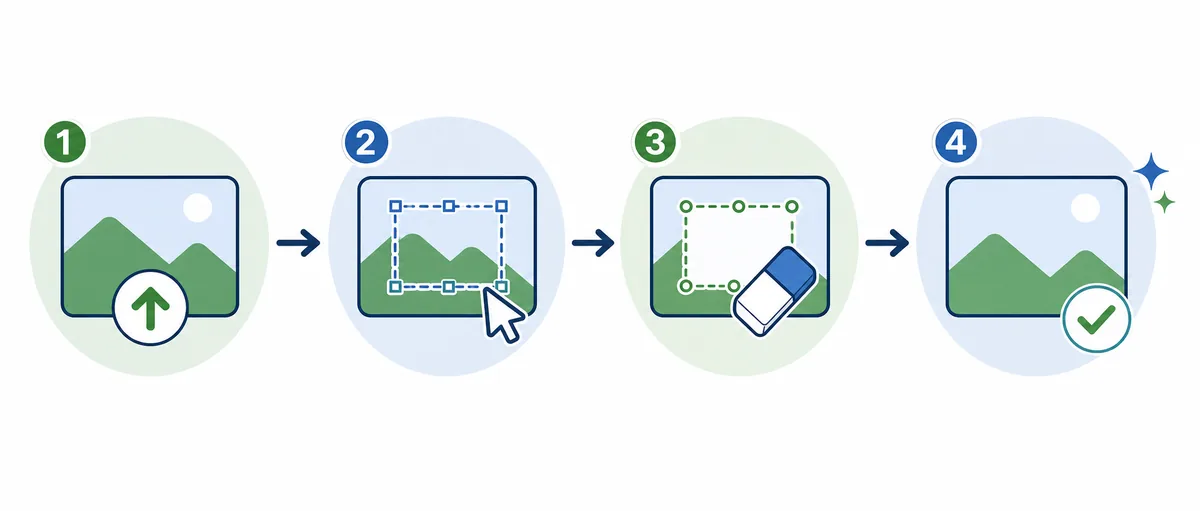
단계 작업 이유
1 텍스트 상자인지 확인 글자를 클릭해 텍스트 도구가 보이면 Canva에서 직접 수정합니다.
2 Magic Eraser 사용 이미지 속 글자만 좁게 선택해 지웁니다.
3 문구가 필요하면 Grab Text 새 디자인에 쓸 문구는 지우기 전에 추출합니다.
4 배경은 AI로 복구 ImageTextEdit에서 텍스트 영역을 선택하고 빈 입력으로 생성합니다.
Canva에서 이미지 텍스트를 지우는 4단계
텍스트 상자라면 Canva에서 바로 삭제하세요. 이미지에 합쳐진 글자라면 Magic Eraser나 Grab Text를 시도하고, 배경이 어색하면 ImageTextEdit으로 지운 뒤 다시 Canva에 올리면 됩니다.

Magic Eraser

텍스트 레이어 삭제, 문구 추출, 픽셀 복구는 서로 다른 작업입니다. 먼저 어떤 작업인지 구분해야 합니다.

  • 불필요한 글자만 선택하세요. 넓게 선택하면 복구가 흐려질 수 있습니다.
  • 패턴, 테두리, 메뉴 배경, UI 선은 지운 뒤 꼭 확인합니다.
  • 새 글자를 넣을 경우 먼저 배경을 깨끗하게 만든 뒤 교체합니다.
  • 워터마크는 권리가 명확한 이미지에서만 다루세요.

텍스트 지우기

텍스트 상자라면 Canva에서 바로 삭제하세요. 이미지에 합쳐진 글자라면 Magic Eraser나 Grab Text를 시도하고, 배경이 어색하면 ImageTextEdit으로 지운 뒤 다시 Canva에 올리면 됩니다.

상황 추천 도구 이유
편집 가능한 Canva 텍스트 Canva 텍스트 상자를 선택해 삭제하거나 문구, 폰트, 색상, 위치를 수정합니다.
납작한 이미지 속 텍스트 ImageTextEdit Magic Eraser나 AI 텍스트 제거기를 사용해 배경을 복구합니다.
다시 써야 하는 문구 Canva Grab Text Grab Text나 OCR로 문구를 먼저 추출합니다.
권리 관련 표시 ImageTextEdit 소유하거나 편집 허가가 있는 이미지에서만 텍스트를 제거하세요.

Canva 비교

이미지 텍스트 지우기

JPG, PNG, WebP, 스크린샷의 글자를 지웁니다.

열기

Canva 텍스트 편집

레이어, Grab Text, 복구 흐름을 비교합니다.

읽기

같은 폰트 느낌으로 편집

글자를 바꾸고 스타일을 유지할 때 유용합니다.

보기

PNG 텍스트 편집

Canva PNG 내보내기에 적합합니다.

PNG

Canva에서 이미지 텍스트를 지우는 4단계

간단한 배경에서는 가능할 수 있지만 텍스트 레이어 편집과는 다릅니다.

JPG, PNG, 스크린샷에서는 글자가 픽셀이기 때문입니다.

아닙니다. 문구 추출 기능이고 시각적 제거는 별도 작업입니다.

선택 영역을 줄이거나 ImageTextEdit으로 배경을 복구하세요.

본인 이미지 또는 허가받은 이미지에서만 가능합니다.

네. 정리한 이미지를 내려받아 Canva에 다시 업로드하세요.

더 자연스럽게 지워야 하나요?

원하지 않는 글자를 선택하고 입력칸을 비워 배경을 복구하세요.