Guía de Canva

Canva: quitar texto de una imagen en 4 pasos

Canva puede borrar, cubrir o extraer texto en algunas imágenes, pero el resultado depende del tipo de texto. Si es una caja de texto de Canva, se edita directamente. Si está dentro de un JPG, PNG, WebP, póster, menú o captura, ya son píxeles. Esta guía explica cuándo usar Magic Eraser, cuándo sirve Grab Text y cuándo conviene limpiar el fondo con un removedor de texto con IA.

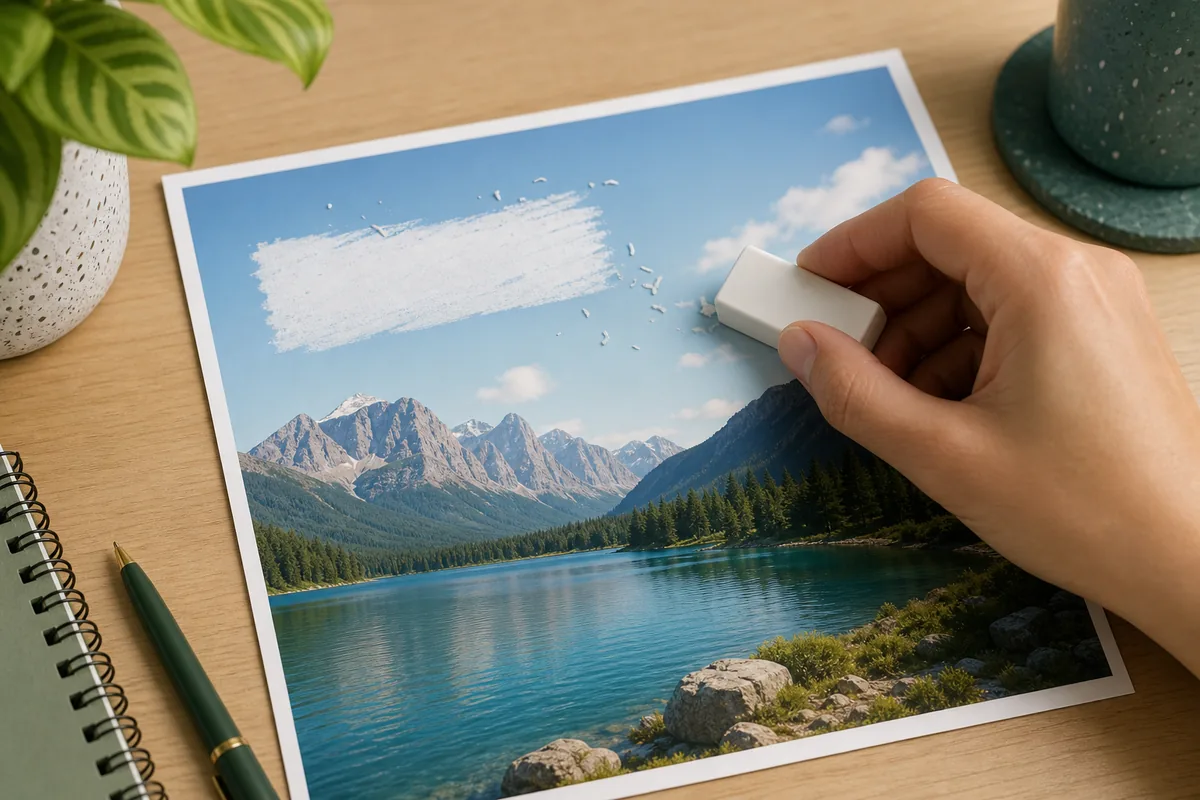
Mano borrando texto de una imagen para explicar cómo limpiar texto en Canva
Primero distingue entre una capa editable de Canva y texto plano dentro de una imagen.

Respuesta rápida

Si el texto es una caja editable, selecciónalo y bórralo. Si está integrado en la imagen, prueba Magic Eraser para borrar o Grab Text para extraer las palabras. Cuando necesites reparar mejor el fondo, usa ImageTextEdit y vuelve a subir la imagen limpia a Canva.

Decide qué tipo de texto tiene la imagen

Las búsquedas sobre quitar texto en Canva mezclan tres tareas: eliminar una capa, extraer palabras y reparar píxeles. Separarlas evita resultados con parches visibles.

Texto editable de Canva

Usa Canva. Selecciona la caja, elimina las palabras o cambia copia, fuente, color y posición.

Texto en imagen plana

Usa Magic Eraser o un removedor con IA. El problema principal es reconstruir el fondo.

Texto que quieres reutilizar

Usa Grab Text u OCR primero. Extrae la copia, pero no limpia el fondo por sí solo.

Marcas sensibles

Edita solo imágenes propias o con permiso. No elimines atribuciones o marcas de terceros.
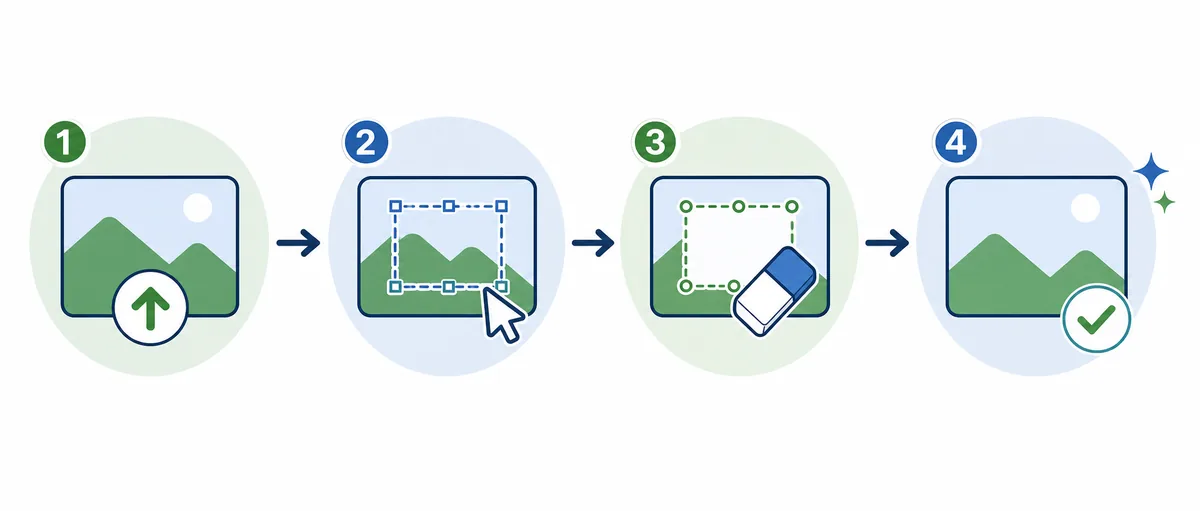
Cómo quitar texto de una imagen en Canva

Este flujo mantiene Canva para el diseño y usa reparación externa solo cuando la imagen ya está aplanada.

Paso Qué hacer Por qué importa
1 Haz clic y verifica si Canva muestra una caja editable. Es la forma más limpia de borrar texto sin tocar el fondo.
2 En texto aplanado, selecciona solo las letras. Una selección ajustada protege detalles cercanos.
3 Usa Grab Text si necesitas copiar las palabras. Extraer texto no equivale a limpiar la imagen.
4 Si el fondo queda irregular, usa reparación con IA. Funciona mejor en menús, letreros, etiquetas y capturas.
Flujo de cuatro pasos para subir, seleccionar, borrar y revisar texto en una imagen
El flujo separa edición de capas, extracción y reparación real del fondo.

Cuándo basta Canva Magic Eraser

Magic Eraser funciona mejor en fondos simples y áreas pequeñas. Puede fallar si el texto cubre caras, productos, texturas o bordes importantes.

  • Pinta solo las palabras que deseas quitar; las selecciones grandes suelen dejar zonas blandas.
  • Revisa bordes y patrones después del borrado.
  • Si necesitas reemplazar texto, primero limpia el fondo y luego añade la nueva copia.
  • Evita consultas de marca de agua salvo que tengas derechos sobre la imagen.

Cuándo usar ImageTextEdit

Canva es ideal para maquetar. ImageTextEdit encaja mejor cuando el problema es borrar píxeles antiguos y reparar un fondo ya aplanado.

Situación Mejor herramienta Motivo
Texto pequeño en fondo simple Canva Magic Eraser Es rápido si el fondo no tiene mucho detalle.
Menú, letrero, etiqueta o captura ImageTextEdit Los bordes y texturas suelen necesitar reparación más precisa.
Necesitas conservar las palabras Canva Grab Text Sirve para recuperar copia antes de limpiar el diseño.
Quieres reemplazar el texto Flujo de reemplazo con IA Borra, repara y mezcla nuevas palabras en un solo flujo.

Flujos relacionados

Quitar texto de imagen online

Borra palabras de JPG, PNG, WebP, capturas y gráficos.

Abrir removedor

Editar texto en Canva

Compara capas editables, Grab Text y reparación de imágenes planas.

Leer guía

Editar con la misma fuente

Para reemplazar palabras conservando el estilo visual.

Mantener estilo

Editar texto en PNG

Útil cuando la exportación de Canva es PNG.

Editar PNG

Preguntas sobre quitar texto en Canva

A veces. Si el fondo es simple, Magic Eraser puede funcionar. No es lo mismo que editar una caja de texto.

En un JPG, PNG o captura las letras son píxeles, no una capa editable.

No. Grab Text ayuda a extraer palabras; la limpieza visual requiere borrar y reparar el área.

Prueba una selección más ajustada o usa ImageTextEdit para reparar el fondo.

Solo en imágenes propias o con permiso. Respeta atribución y licencias.

Sí. Descarga la imagen limpia y súbela de nuevo a Canva para seguir diseñando.

¿Necesitas una limpieza más natural?

Selecciona el texto no deseado, deja vacío el reemplazo y genera un fondo limpio.