Guia Canva

Canva editar texto em imagem: texto editavel ou imagem plana

O Canva funciona muito bem quando o texto e uma caixa editavel do design. Mas palavras ja incorporadas em JPG, PNG, screenshot, poster ou foto de produto nao se comportam como texto vivo. Primeiro identifique se o texto e editavel, extraivel ou apenas pixels que precisam de reparo.

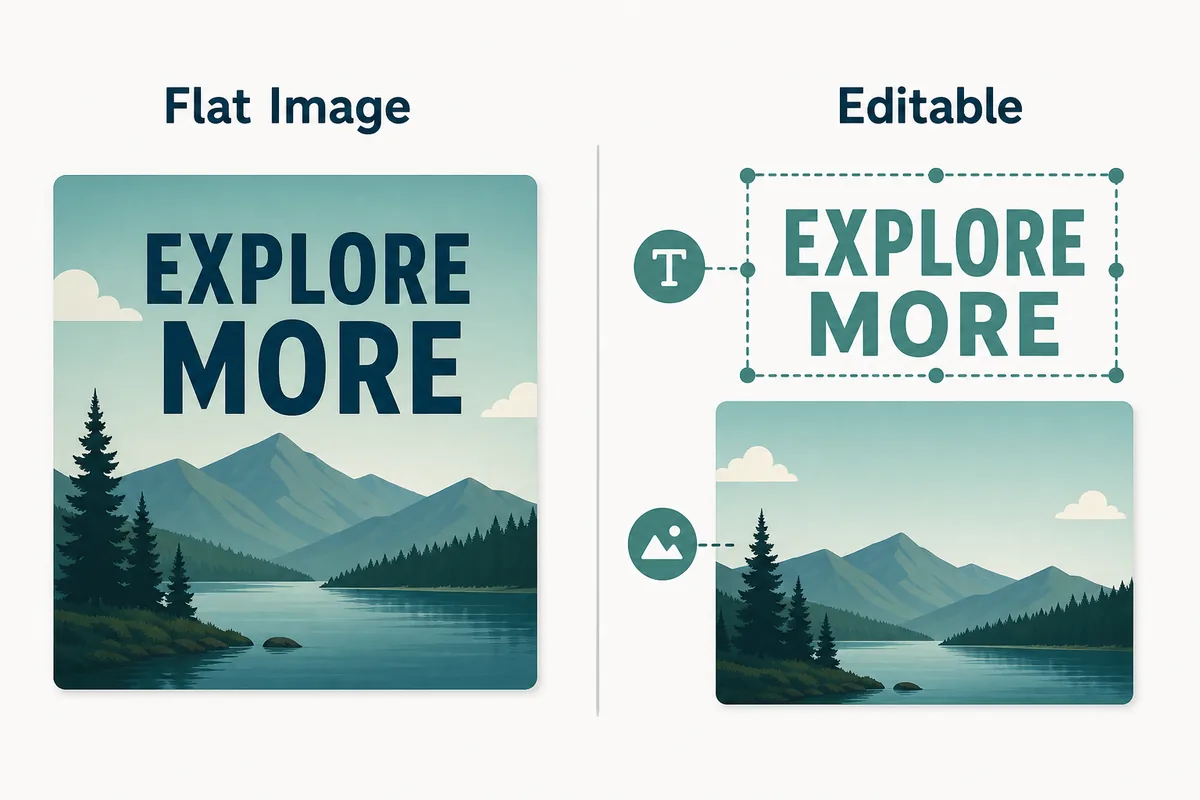
Comparacao entre texto plano e camada editavel
A decisao principal e saber se o texto e uma camada viva ou parte da imagem achatada.

Resposta rapida

Se o texto foi criado no Canva, selecione a caixa e edite. Se ele faz parte de uma imagem enviada, o Canva pode ajudar a extrair ou remover, mas nao e uma camada de texto real. Para JPG, PNG, WebP ou screenshot final, use IA para apagar, reparar o fundo e inserir o novo texto.

Primeiro identifique o tipo de texto

Se o texto foi criado no Canva, selecione a caixa e edite. Se ele faz parte de uma imagem enviada, o Canva pode ajudar a extrair ou remover, mas nao e uma camada de texto real. Para JPG, PNG, WebP ou screenshot final, use IA para apagar, reparar o fundo e inserir o novo texto.

O que voce tem Melhor caminho Por que
Design do Canva com caixa de texto Editar a caixa no Canva O texto continua vivo, com palavras, fonte, tamanho, cor, espaco e alinhamento editaveis.
Imagem enviada com texto legivel Testar Grab Text ou OCR Pode recuperar palavras, mas nao preserva sempre fundo e tipografia.
JPG, PNG, WebP ou screenshot plano Usar substituicao por IA E preciso apagar pixels antigos e reconstruir a area atras do texto.

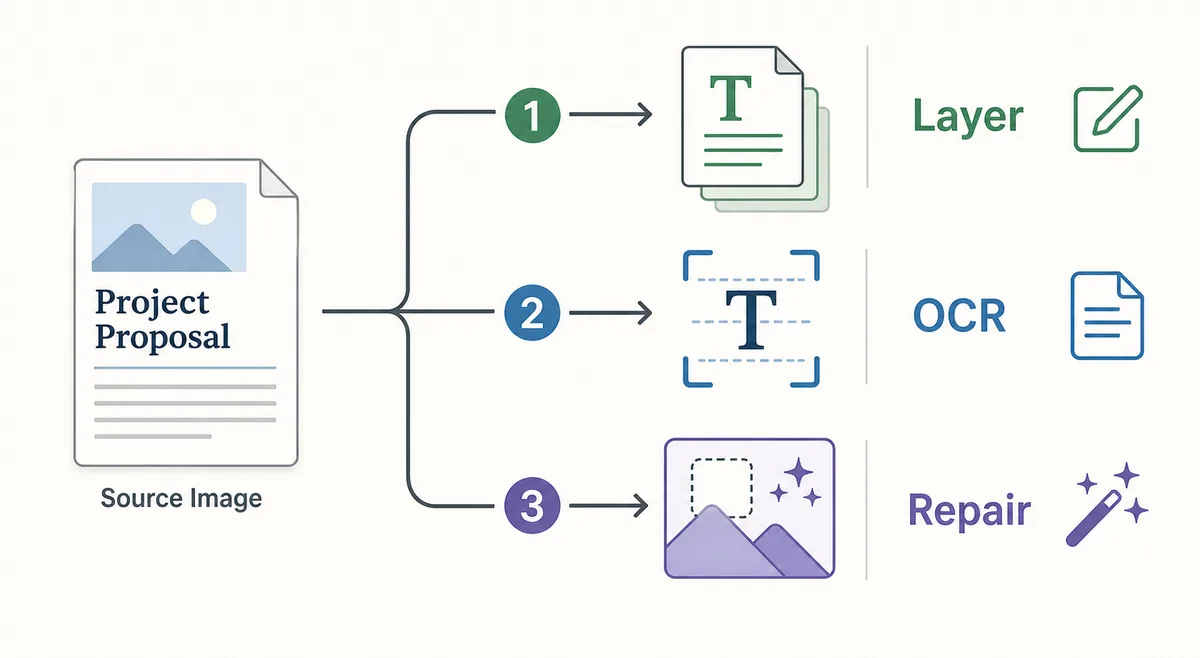
Como editar ao redor do Canva

Passo 1

Clique no texto e veja se aparece uma caixa

Se o Canva mostra controles editaveis, e uma camada viva. Edite e ajuste fonte, entrelinha, espaco, cor e posicao.

Passo 2

Se for imagem enviada, teste extracao

Em foto ou screenshot, tente Grab Text ou Magic Studio se disponivel. Serve para recuperar texto, nao para garantir substituicao perfeita.

Passo 3

Para texto incorporado, use reparo IA

Envie a imagem ao ImageTextEdit, marque as palavras antigas, digite o novo texto e gere o resultado.

Passo 4

Volte ao Canva se precisar

Baixe a imagem editada e envie de volta ao Canva para layout, tamanho ou elementos extras.

Comparacao entre texto plano e camada editavel
A decisao principal e saber se o texto e uma camada viva ou parte da imagem achatada.

Onde o Canva pode falhar com texto incorporado

O Canva funciona muito bem quando o texto e uma caixa editavel do design. Mas palavras ja incorporadas em JPG, PNG, screenshot, poster ou foto de produto nao se comportam como texto vivo. Primeiro identifique se o texto e editavel, extraivel ou apenas pixels que precisam de reparo.

  • Uma nova caixa por cima costuma deixar letras fantasmas, sombras erradas ou blocos visiveis.
  • OCR recupera palavras, mas nao restaura automaticamente o fundo sob elas.
  • Igualar fonte fica mais dificil com compressao, desfoque, perspectiva, sombras ou tipo decorativo.
  • Substituicoes curtas e de tamanho parecido tendem a ficar mais naturais.

Qual fluxo usar

Se o texto foi criado no Canva, selecione a caixa e edite. Se ele faz parte de uma imagem enviada, o Canva pode ajudar a extrair ou remover, mas nao e uma camada de texto real. Para JPG, PNG, WebP ou screenshot final, use IA para apagar, reparar o fundo e inserir o novo texto.

Caso Fluxo recomendado Nota
Alterar data em poster plano Substituicao IA Selecione apenas a data antiga e mantenha tamanho parecido.
Atualizar post do Canva Editar caixa no Canva Use o arquivo original para manter o estilo editavel.
Extrair texto de screenshot Grab Text ou OCR Recupere o texto e reconstrua o visual.
Trocar etiqueta ou preco Substituicao IA Precisa de reparo de fundo e mistura visual.

Fluxos relacionados

Substituir texto em imagem online

Apague palavras antigas e integre o novo texto.

Abrir ferramenta

Editar com a mesma fonte

Aproxime estilo, cor, peso e espaco.

Ver dicas

Editar texto em PNG

Para exports Canva e graficos PNG transparentes.

Editar PNG

Editar texto no Photoshop

Compare Canva, Photoshop e IA.

Comparar

FAQ sobre texto em imagem no Canva

Nao como uma caixa viva. Se o texto esta nos pixels, o Canva pode extrair ou cobrir, mas uma substituicao natural pede reparo IA.

Voce pode adicionar texto por cima. Alterar texto achatado depende de extracao ou remocao e pode nao preservar o fundo.

Grab Text recupera palavras. Substituir visualmente tambem exige limpar fundo, ajustar fonte e espacamento.

Se tiver o projeto, reabra. Se so tiver a imagem, substitua o texto plano com IA e finalize no Canva.

Precisa substituir texto incorporado?

Se o texto foi criado no Canva, selecione a caixa e edite. Se ele faz parte de uma imagem enviada, o Canva pode ajudar a extrair ou remover, mas nao e uma camada de texto real. Para JPG, PNG, WebP ou screenshot final, use IA para apagar, reparar o fundo e inserir o novo texto.