
TinyWow-Alternative zum Ändern von Text im Bild
Du musst Wörter ändern, die bereits Teil eines fertigen Bildes sind? Lade die Datei hoch, markiere den alten Text, gib den Ersatz ein und prüfe das Ergebnis, ohne das gesamte Design neu zu erstellen.
Bild hochladen
Per Drag-and-drop oder Klick hochladen
Unterstützt: JPG, PNG, JPEG, WebP (max. 20 MB)
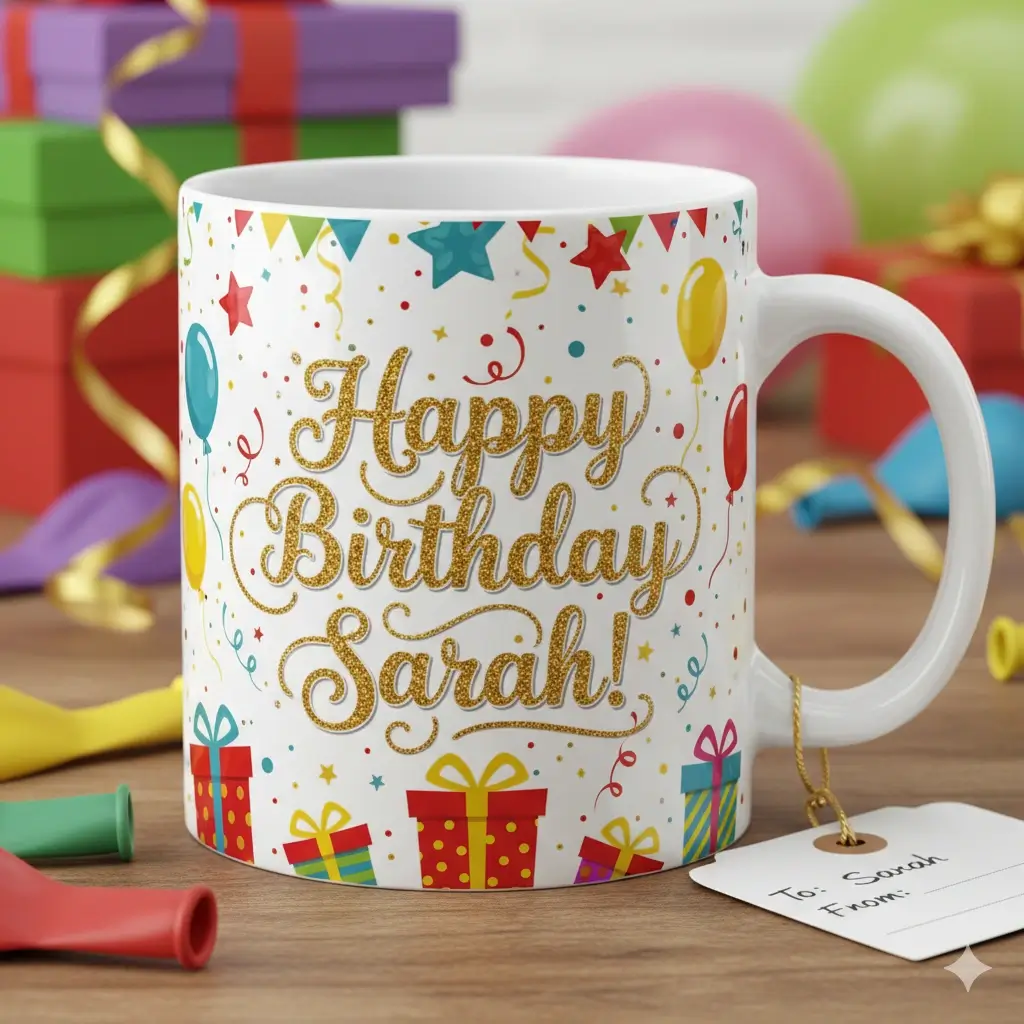
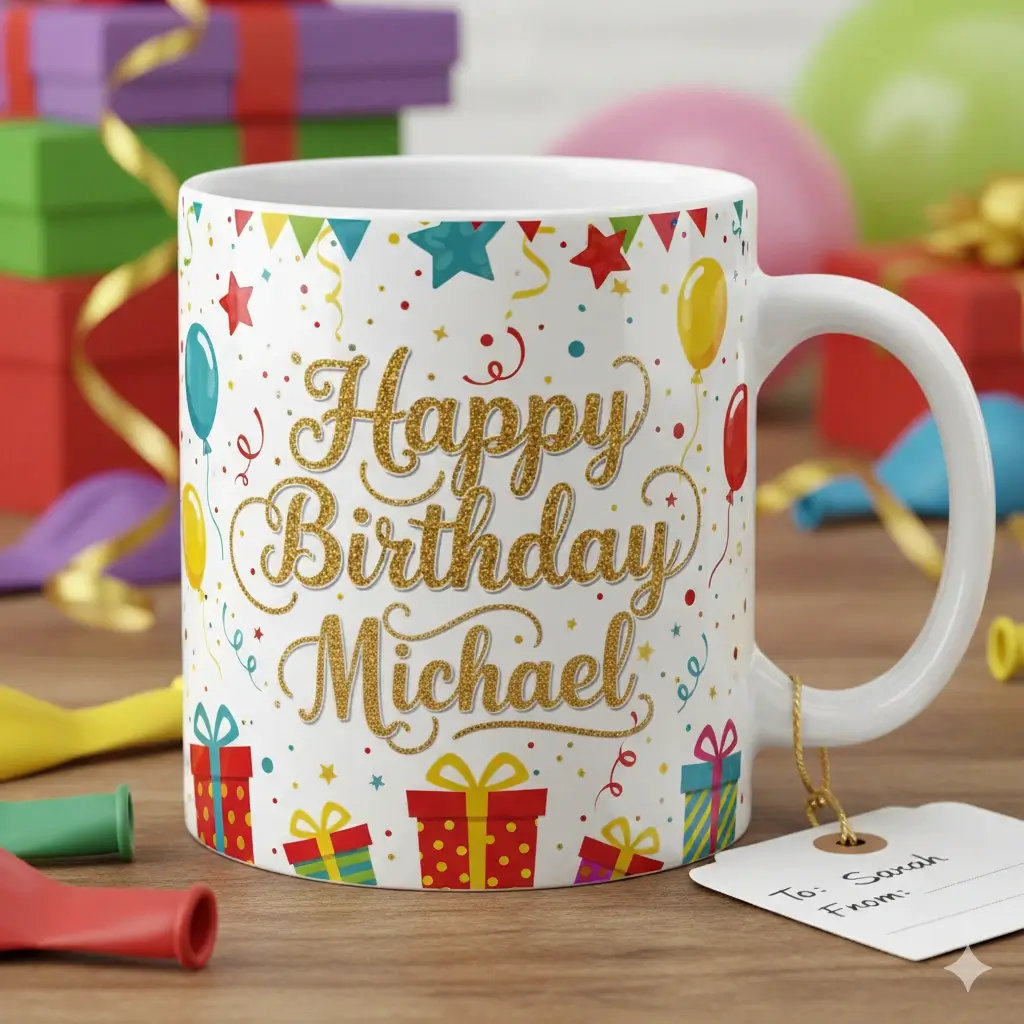
Ersetze ein kurzes Label, einen Preis, ein Datum oder ein Wort, das bereits im Bild enthalten ist.
Eine enge Auswahl hilft, wenn der neue Text nahe an der ursprünglichen Anordnung bleiben soll.
Ziehen Sie, um den Textauswahlbereich anzupassen
Text im fertigen Bild ersetzen
Ihre Bildvorschau
Laden Sie ein Bild hoch, um zu starten
Ihr Bild wird verarbeitet...
Das dauert in der Regel 30 bis 60 Sekunden
So verwendest du diese TinyWow-Alternative
Fertiges Bild hochladen
Starte mit einer JPG-, PNG-, JPEG- oder WebP-Datei, deren Text du ändern möchtest.
Alten Text auswählen
Ziehe eine genaue Auswahl um Buchstaben, Zahlen, Preise, Daten oder Labels, die ersetzt werden sollen.
Generieren und prüfen
Gib den neuen Text ein, starte die Bearbeitung und prüfe den reparierten Hintergrund vor dem Download.
Ein fokussierter Workflow, wenn Text bereits im Bild steckt
Diese TinyWow-Alternative ist bewusst auf einen Fall begrenzt: Das Design ist bereits exportiert und nur einige Wörter, Zahlen, Daten, Preise oder Labels müssen geändert werden. Der Editor steht oben bereit; die folgenden Abschnitte helfen bei der Entscheidung, ob die Methode zu deiner Datei passt. Besonders hilfreich ist der Ablauf bei kleinen Korrekturen, wenn die Quelldatei nicht verfügbar ist und du trotzdem eine kontrollierbare Vorschau vor dem Teilen brauchst.
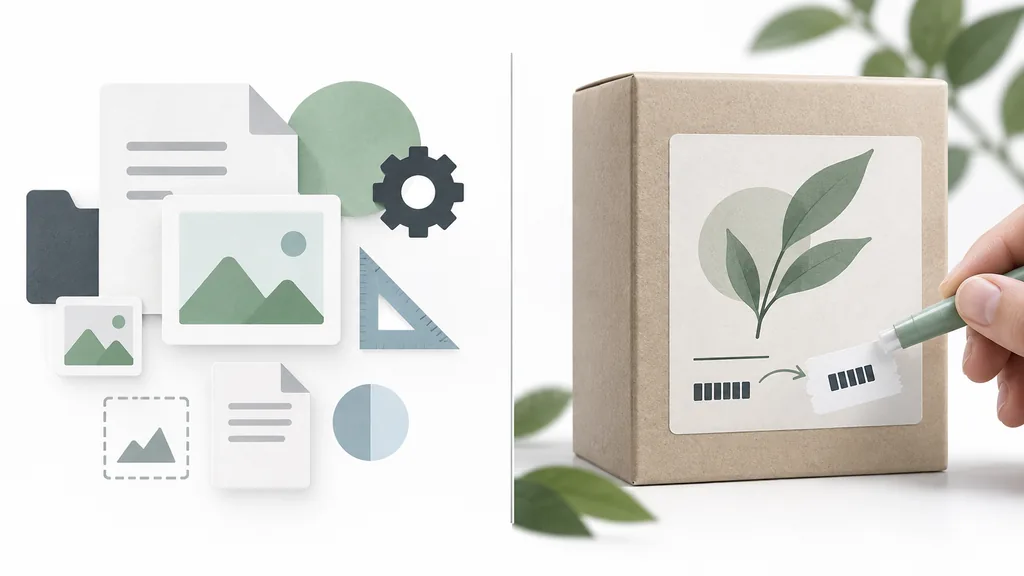
Praktische Fälle für diese TinyWow-Alternative
Diese Beispiele zeigen, wann eine kleine Textersetzung sinnvoller ist, als das ganze Bild neu aufzubauen.
Produktlabel aktualisieren
Korrigiere einen kurzen Variantennamen, Geschmack oder Hinweis in einer exportierten Produktgrafik.
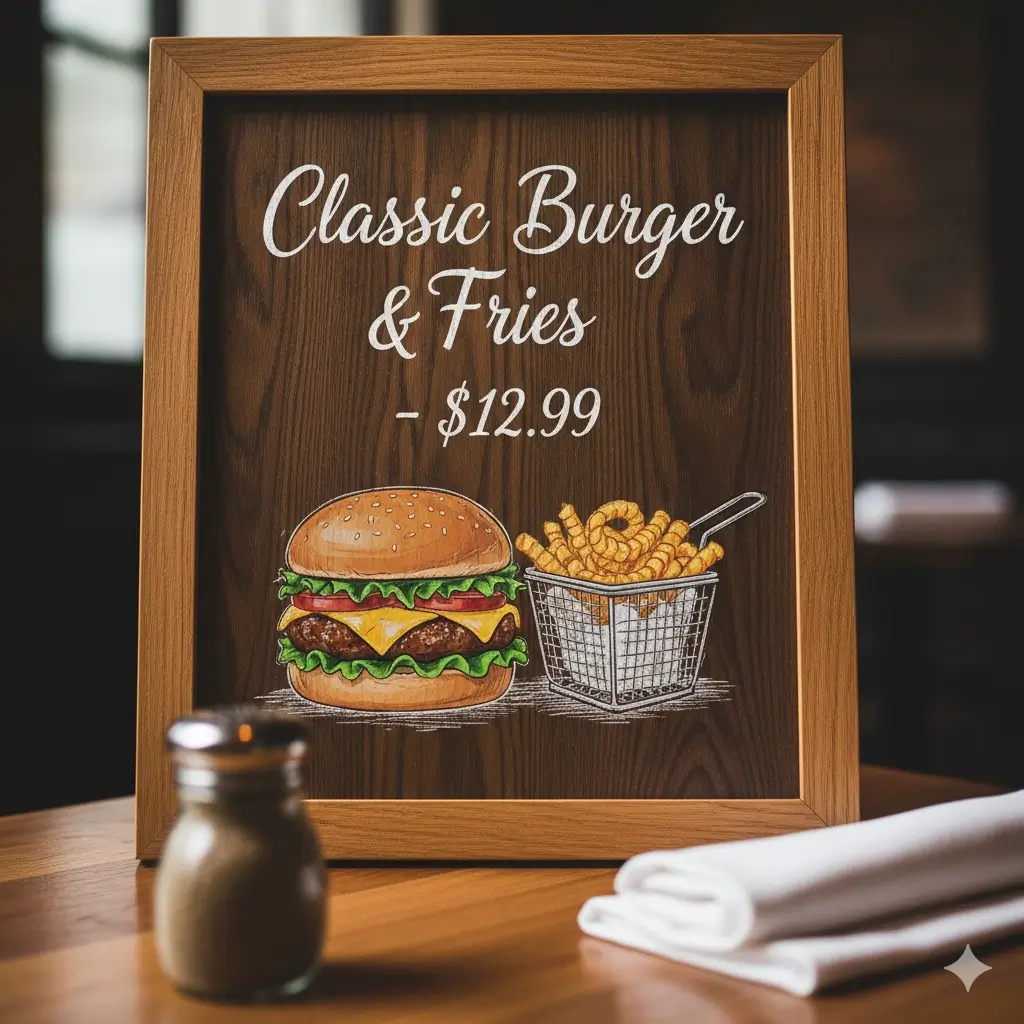
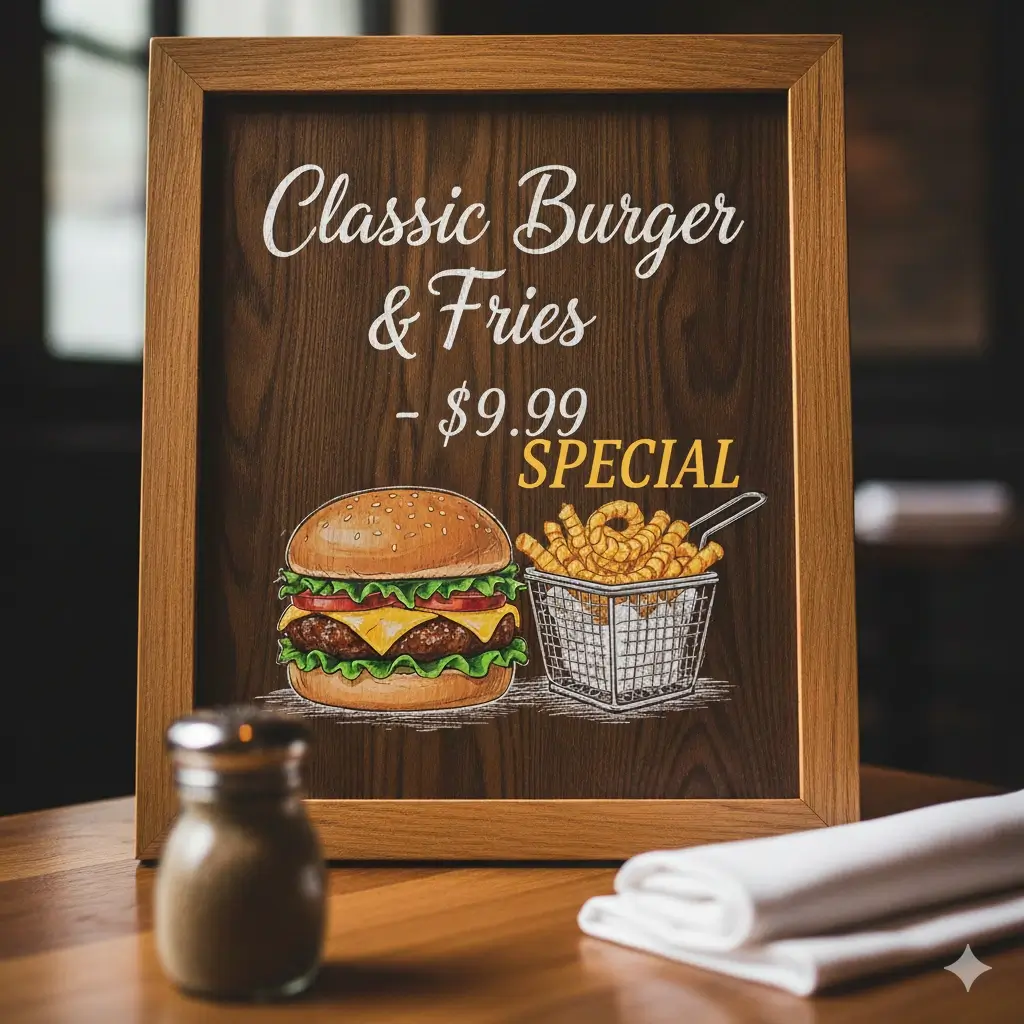
Menüpreis ändern
Ersetze einen Preis oder Menüeintrag und behalte Layout und Hintergrund rundherum bei.


Kampagnenlabel korrigieren
Aktualisiere Rabatt, Frist, Datum oder einen kurzen Hinweis nach dem Export des Banners.
Was diese TinyWow-Alternative ermöglicht
Eingebetteten Text ersetzen
Markiere den vorhandenen Text und gib einen Ersatz ein, ohne jedes Designelement neu zu bauen.
Hintergrund wiederherstellen
Bereinige den ausgewählten Bereich, bevor die neuen Wörter im Bild platziert werden.
Visuellen Kontext bewahren
Eine präzise Auswahl hält nahe Produkte, Rahmen und Formen außerhalb der Bearbeitung.
Übliche Bildformate bearbeiten
Starte mit JPG-, JPEG-, PNG- oder WebP-Dateien mit lesbarem Text.
Praktische Aktualisierungen erledigen
Ändere Preise, Namen, Daten, Zahlen, Labels und kurze Marketingtexte.
Im Browser bleiben
Erledige eine kleine Korrektur, ohne eine vollständige Desktop-Designsoftware zu öffnen.
TinyWow-Alternative im Vergleich zu anderen Bildtext-Workflows
Wähle die Seite nach der Aufgabe, die du erledigen willst, nicht nur nach dem Toolnamen.
| Option | Geeignet für | Bearbeitungshinweis | Nächster Schritt |
|---|---|---|---|
| Diese TinyWow-Alternative | Kurzen, bereits eingebetteten Text in einem fertigen Bild ersetzen | Geeignet, wenn der alte Text verschwinden und der neue in denselben Bereich passen soll. | Aktuelle Seite |
| KI-Bildtexteditor | Einen umfassenderen Text-im-Bild-Workflow | Nutze den allgemeinen Editor, wenn du keinen bestimmten Wettbewerber oder Dateityp vergleichst. | KI-Editor öffnen |
| Editor mit gleicher Schrift | Änderungen mit Priorität auf Schriftwirkung, Stärke, Abstand und Farbe | Nutze die Schrift-Seite, wenn die visuelle Nähe wichtiger ist als der Markenvergleich. | Schrift-Seite öffnen |
| Textentfernung | Unerwünschte Wörter entfernen, ohne Ersatztext hinzuzufügen | Wähle das Entfernen, wenn ein sauberes Bild statt eines neuen Labels das Ziel ist. | Text entfernen |
Wann diese Seite besser passt als eine allgemeine Alternativenliste
Eine allgemeine Liste vergleicht komplette Bildeditoren. Diese Seite ist enger gefasst und hilft dir zu entscheiden, ob es wirklich nur um Text in einem fertigen Bild geht. So kannst du den eigentlichen Arbeitsaufwand einschätzen, die passende Auswahlgröße wählen und unnötige Änderungen an Bereichen vermeiden, die bereits korrekt sind.
Für eine einzelne Korrektur wählen
Wenn das Bild bereits gestaltet ist und nur einige Wörter, Zahlen, Preise oder Daten falsch sind, kann eine Auswahlbearbeitung schneller sein als ein kompletter Neuaufbau. Prüfe danach trotzdem die Ränder, Abstände und mögliche Muster im Hintergrund bei voller Auflösung.
Für größere Aufgaben einen Kompletteditor wählen
Wenn Filter, Retusche, Vorlagen, Collagen oder allgemeine Anpassungen nötig sind, vergleiche einen vielseitigen Editor statt alles in einen Text-Workflow zu pressen. Ein vollständiger Editor ist auch besser, wenn mehrere Ebenen, Schriftstile oder die gesamte Komposition verändert werden sollen.
Sensible Dokumente vorsichtig behandeln
Bei offiziellen, rechtlichen, medizinischen, finanziellen oder Identitätsdokumenten solltest du jedes Zeichen prüfen und vor dem Teilen einen kontrollierten Ablauf verwenden. Bewahre die Originaldatei getrennt auf und veröffentliche keine bearbeitete Version, bevor Inhalt und Berechtigung geklärt sind.
Eingaben, Ergebnisse und Grenzen
Geeignete Eingaben
- JPG-, JPEG-, PNG- und WebP-Dateien mit lesbarem Text
- Kurze Wörter, Daten, Zahlen, Preise oder Produktlabels
- Eine klare Auswahl ohne nahe Objekte
- Ersatztext, der in den ursprünglichen Bereich passt
- Einfache oder mäßig detailreiche Hintergründe
Wichtige Grenzen
- Flache Bilder enthalten keine bearbeitbaren Textebenen
- Die exakte Originalschrift lässt sich aus Pixeln nicht zuverlässig wiederherstellen
- Sehr kleiner, unscharfer, schräger oder stark schattierter Text ist schwieriger
- Längerer Ersatztext passt möglicherweise nicht in das ursprüngliche Layout
- Sensible oder offizielle Dokumente immer manuell prüfen
FAQ zur TinyWow-Alternative für Bildtext
Eine fokussierte Bildtext-Ersetzung testen
Lade ein fertiges Bild hoch und prüfe, ob eine kurze Änderung möglich ist, ohne das gesamte Design neu zu bauen.
Ergebnis sorgfältig verwenden
Vor der Veröffentlichung prüfen
Kontrolliere Rechtschreibung, Ausrichtung, Kanten und den reparierten Hintergrund vor dem Teilen.
Kurze Änderungen funktionieren besser
Kurzer Ersatztext passt leichter in den ursprünglichen visuellen Bereich.
Quelldateien schützen
Lade keine Dokumente hoch, die du nicht verarbeiten oder teilen darfst.
Den passenden Workflow wählen
Nutze eine Format- oder Entfernungsseite, wenn diese Vergleichsseite nicht passt.