
TinyWow画像文字編集の代替|画像の文字を変更
完成した画像に埋め込まれた単語を変更したいですか?ファイルをアップロードし、元の文字を選択して、新しい文字を入力します。デザイン全体を作り直す必要はありません。
画像をアップロード
ドラッグ&ドロップ、またはクリックしてアップロード
対応形式: JPG, PNG, JPEG, WebP(最大20MB)
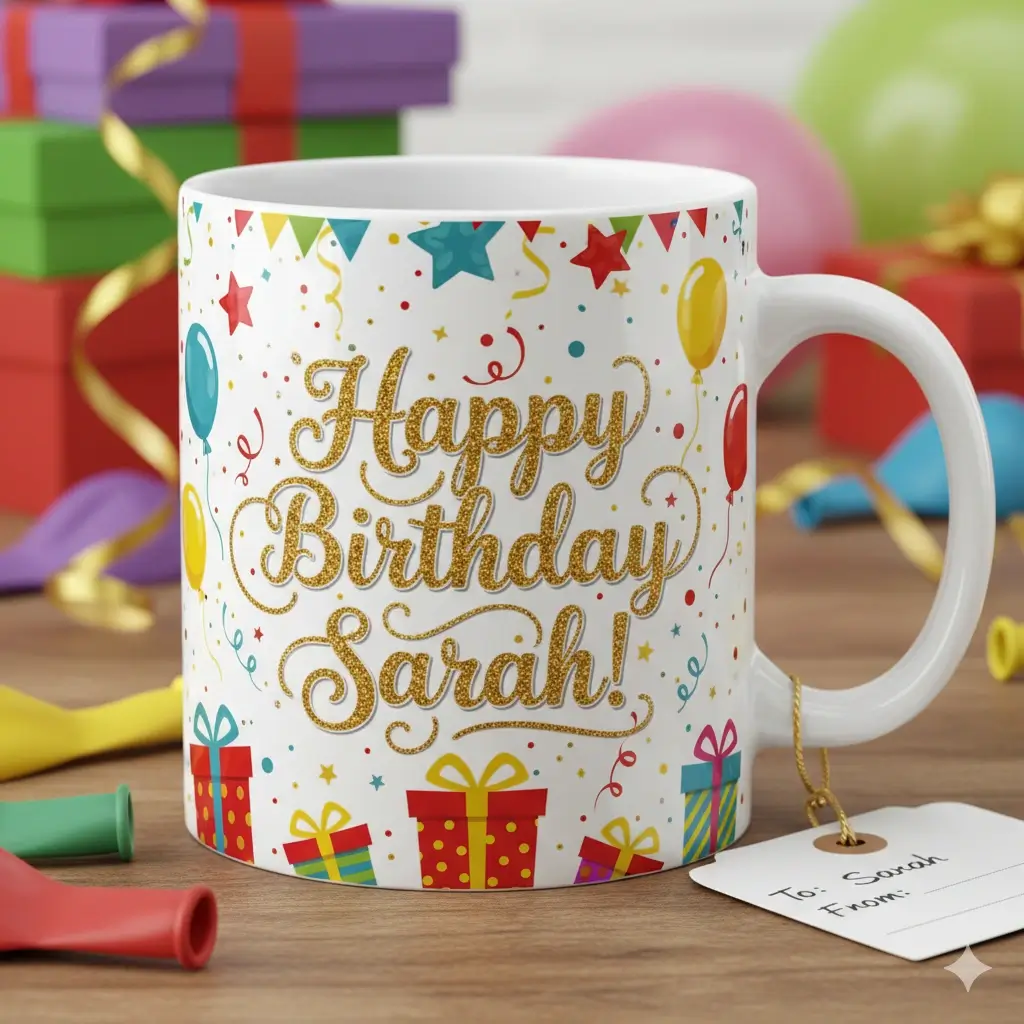
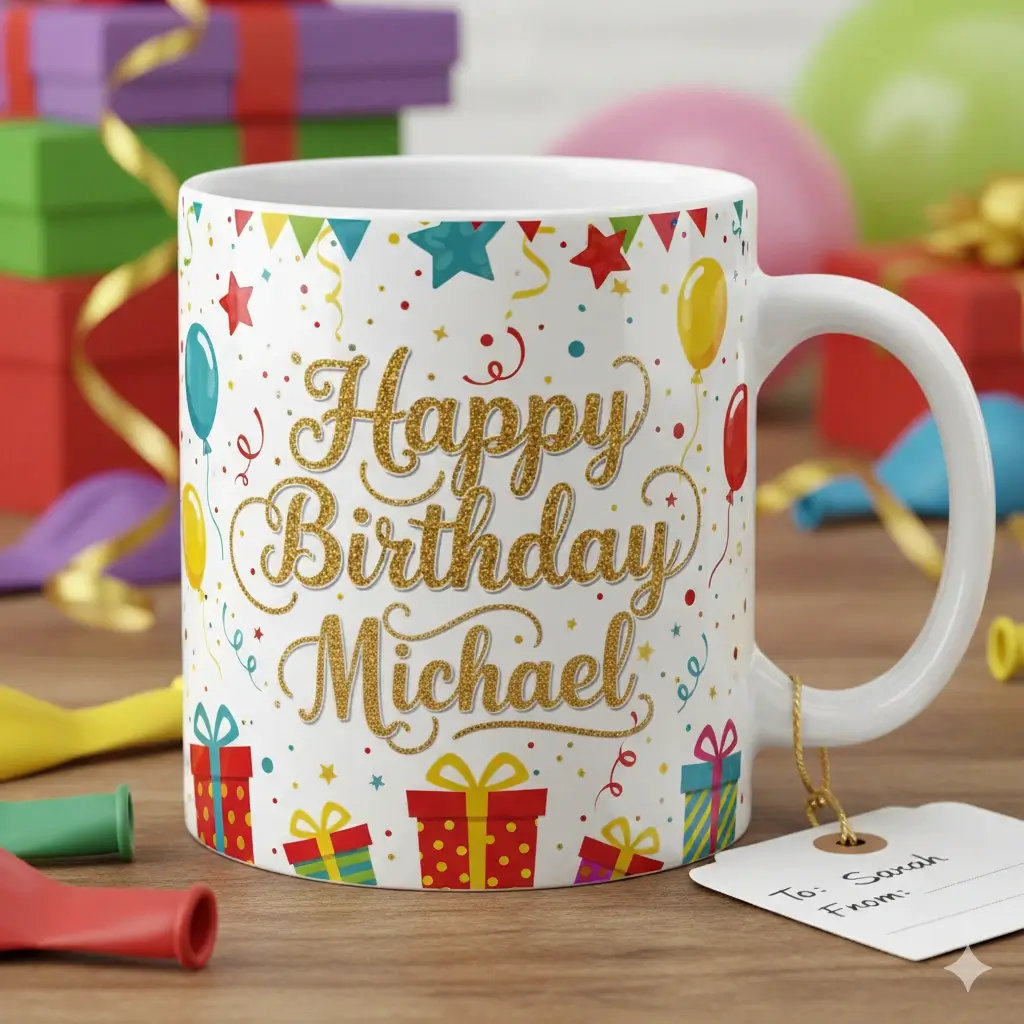
完成した画像に入っている短いラベル、価格、日付、商品名を変更できます。
元の配置を保ちたいときは、文字の範囲を小さく正確に選択してください。
ドラッグして文字選択範囲を調整
完成した画像の文字を置き換える
画像プレビュー
編集を始めるには画像をアップロードしてください
画像を処理しています...
通常は30〜60秒ほどかかります
TinyWow画像文字編集の代替ツールの使い方
完成した画像をアップロード
変更したい文字が入ったJPG、PNG、JPEG、WebPファイルを用意します。
元の文字を選択
置き換える文字、数字、価格、日付、ラベルの周囲をドラッグして選択します。
生成して確認
新しい文字を入力して編集を実行し、ダウンロード前に修復された背景を確認します。
画像に文字が焼き込まれているときの集中型ワークフロー
このTinyWow代替ページは、完成済みのデザインから数個の単語、数字、日付、価格、ラベルだけを変更したい場面に向いています。上部ですぐに編集を試せるようにし、その下でファイルの状態と作業内容が合っているかを確認できます。元のデザインファイルが見つからないときでも、変更する範囲を先に確認し、結果を保存する前に見た目を見直せるのが利点です。 選択範囲を広げすぎると、周囲の図形や背景まで変わる可能性があります。まず小さな範囲で試し、文字の長さと位置を確認してから必要な場合だけ調整してください。保存や共有の前には、拡大表示、通常サイズ、スマートフォン表示の三つで仕上がりを見ると安心です。
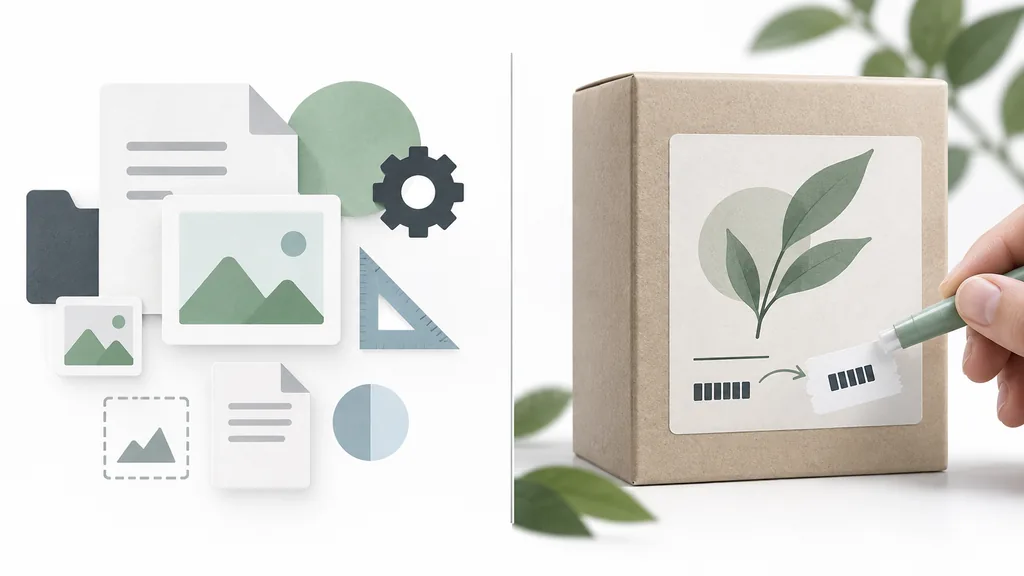
TinyWow代替として役立つ使用例
画像全体を作り直すより、文字だけを変更する方が実用的な場面を紹介します。短い文字を選び、周囲の背景や配置を確認しながら修正するための具体例です。文字の色や大きさが周囲と大きく違う場合は、まず元画像を拡大して輪郭を確かめ、選択範囲を少しずつ調整してください。生成後は元の画像と並べて、余白、行の高さ、背景の継ぎ目、数字の読みやすさを確認すると、公開前の修正点を見つけやすくなります。必要なら小さな範囲で再試行できます。最後に全体表示でも確認します。
商品ラベルを更新
書き出し済みの商品画像にある短い商品名、味、バッジを修正します。
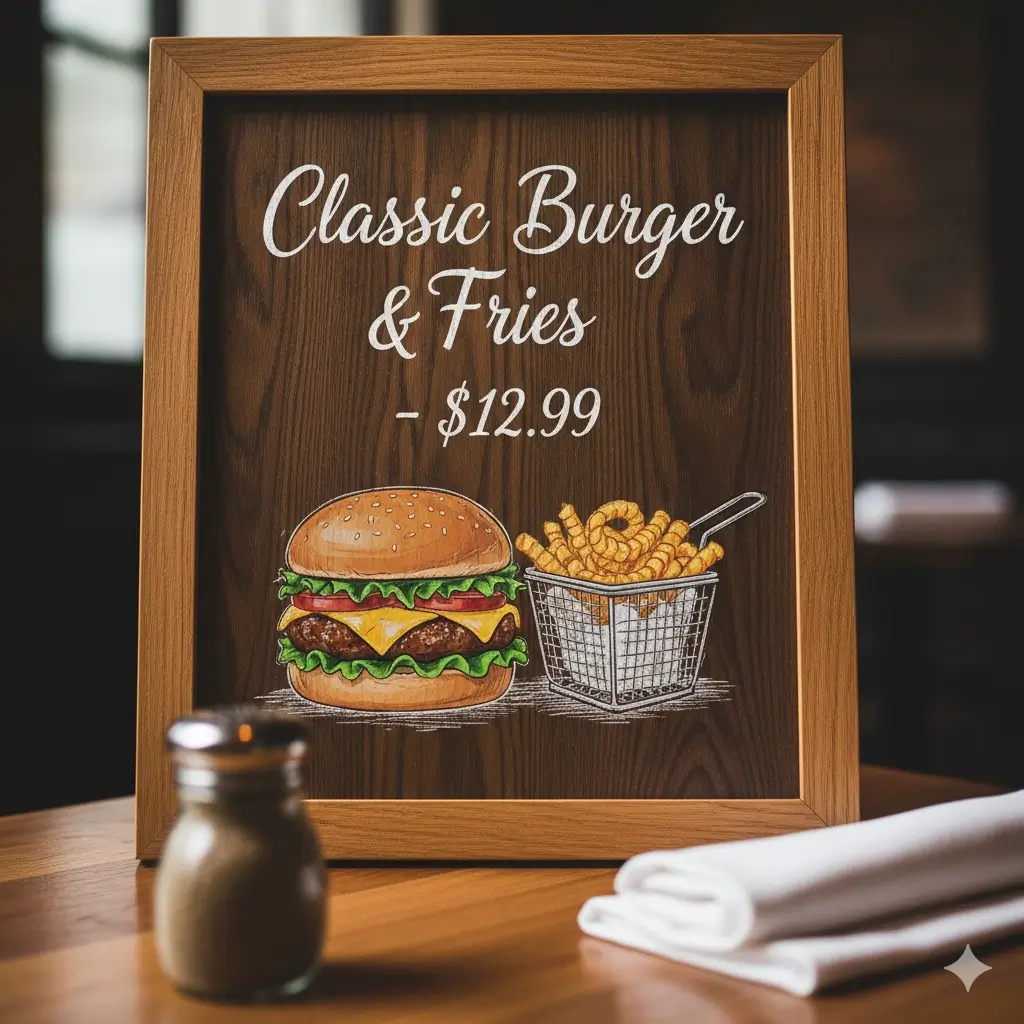
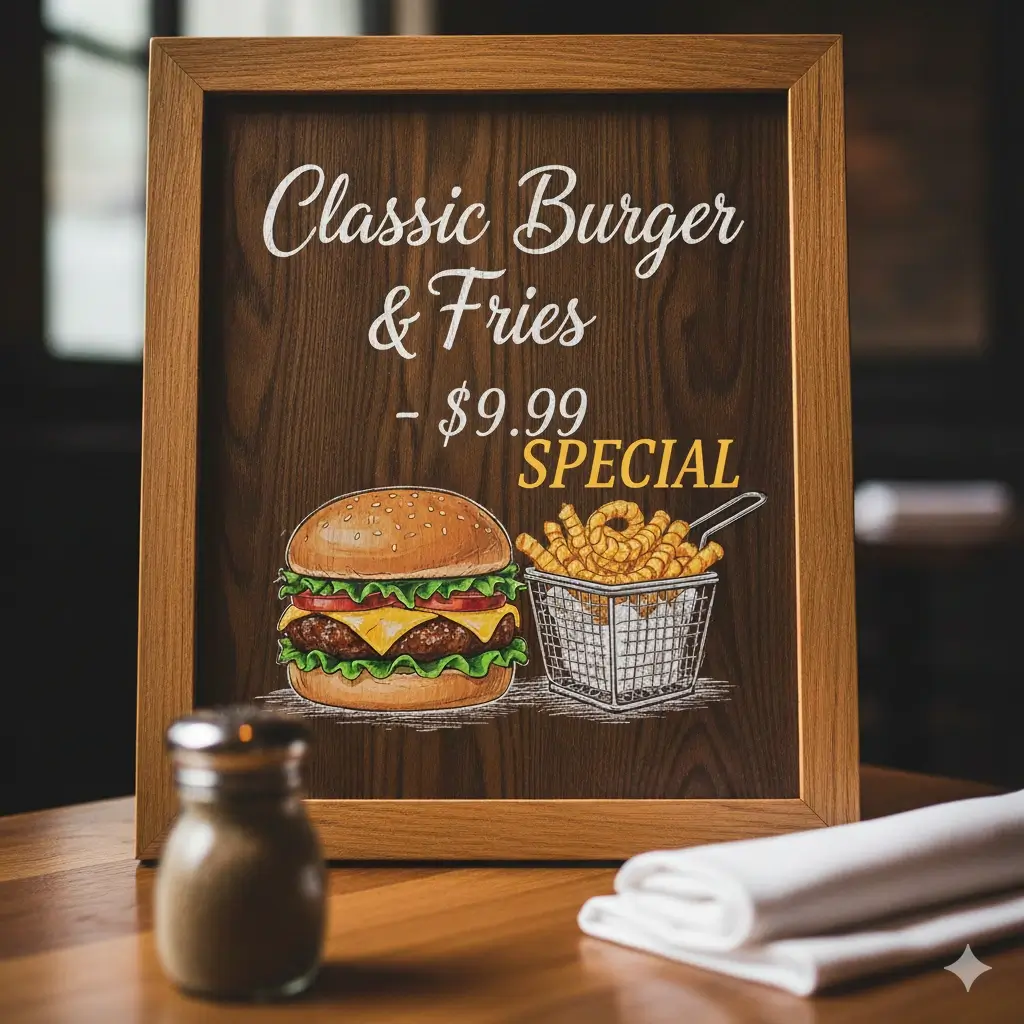
メニュー価格を変更
周囲のレイアウトや背景を保ちながら、価格やメニュー名を一か所だけ置き換えます。


キャンペーンの表示を修正
バナーを書き出した後でも、割引、期限、日付、短い訴求文を更新できます。
このTinyWow代替ツールでできること
埋め込み文字を置き換える
デザインの他の要素を作り直さず、既存の文字を選択して新しい文字を入力します。
背景を整える
新しい文字を置く前に、選択した範囲を自然に整えます。
周囲の見た目を保つ
選択範囲を絞り、近くの商品、枠、図形を編集対象から外します。
一般的な画像を編集
読みやすい文字のあるJPG、JPEG、PNG、WebPから始められます。
実用的な小修正に対応
価格、名前、日付、数字、ラベル、短い販促文を変更できます。
ブラウザーで完結
大きなデザインアプリを起動せず、小さな修正を進められます。
TinyWow代替ツールと画像文字編集ワークフローの違い
ツール名ではなく、完了させたい作業に合うページを選びましょう。
| 選択肢 | 向いている作業 | 編集メモ | 次の操作 |
|---|---|---|---|
| このTinyWow代替ツール | 完成した画像に埋め込まれた短い文字の置換 | 古い文字を消し、新しい文字を同じ範囲になじませたいときに向いています。 | 現在のページ |
| AI画像文字エディター | 画像内文字を広く編集する作業 | 特定の競合や形式を比較せず、一般的な編集をしたい場合に使います。 | AIエディター |
| 同じフォントの編集ページ | フォントの印象、太さ、間隔、色を重視する変更 | ブランド比較よりも見た目の近さを優先したい場合に使います。 | フォントページ |
| 文字削除ツール | 置き換えずに不要な文字を消す作業 | 新しいラベルではなく、文字のない画像にしたい場合に選びます。 | 文字を削除 |
一般的な代替ツール一覧より、このページが向いている場面
一般的な比較ページは写真編集アプリ全体を比べます。このページは、一枚の完成画像にある文字を変更する作業に絞っています。どの部分を選択するか、どの程度の長さの文字に置き換えるか、結果をどう確認するかを考えるための案内も含めています。
一か所の修正ならこちら
デザインが完成していて、数個の単語、数字、価格、日付だけが間違っているなら、選択型エディターの方が構成を作り直すより速い場合があります。生成後は拡大表示し、文字の端、行間、背景の模様が不自然になっていないか確認してください。
大きな編集には総合エディター
フィルター、レタッチ、テンプレート、コラージュ、全体調整が必要なら、文字置換だけの流れに無理をさせず総合エディターを比較してください。複数のレイヤーや書体を同時に直したい場合も、元の編集環境を使う方が安全です。
機密文書は慎重に扱う
公的、法務、医療、金融、本人確認に関わる文書は、共有前に文字を一つずつ確認し、管理された環境で処理してください。原本を別に保管し、編集結果だけで重要な判断をしないことも大切です。
入力、出力、制限
向いている入力
- 読みやすい文字があるJPG、JPEG、PNG、WebP
- 短い単語、日付、数字、価格、商品ラベル
- 近くの物体を含まない明確な選択範囲
- 元の範囲に収まる置換文字
- 単純または中程度の細かさの背景
重要な制限
- 平坦化された画像には編集可能な文字レイヤーがありません
- ピクセルだけから元のフォントファイルを正確に復元できるとは限りません
- 小さい、ぼやけた、斜め、影の強い文字は難しくなります
- 長い置換文は元のレイアウトに収まらない場合があります
- 機密文書や公的文書は必ず手動で確認してください
TinyWow画像文字編集の代替に関するFAQ
結果は慎重に利用してください
公開前に確認
共有する前に、スペル、位置、輪郭、修復された背景を確認してください。
短い変更が得意
短い置換文字は元の視覚的なスペースに収まりやすくなります。
元ファイルを守る
処理や共有の許可がない文書をアップロードしないでください。
目的に合う流れを選ぶ
形式専用または削除専用のページが合う場合は、そちらを使ってください。