
Alternativa a TinyWow para cambiar texto en imágenes
¿Necesitas cambiar palabras que ya forman parte de una imagen terminada? Sube el archivo, selecciona el texto, escribe el reemplazo y revisa el resultado sin rehacer todo el diseño.
Sube tu imagen
Arrastra y suelta o haz clic para subirla
Compatible con: JPG, PNG, JPEG, WebP (máx. 20 MB)
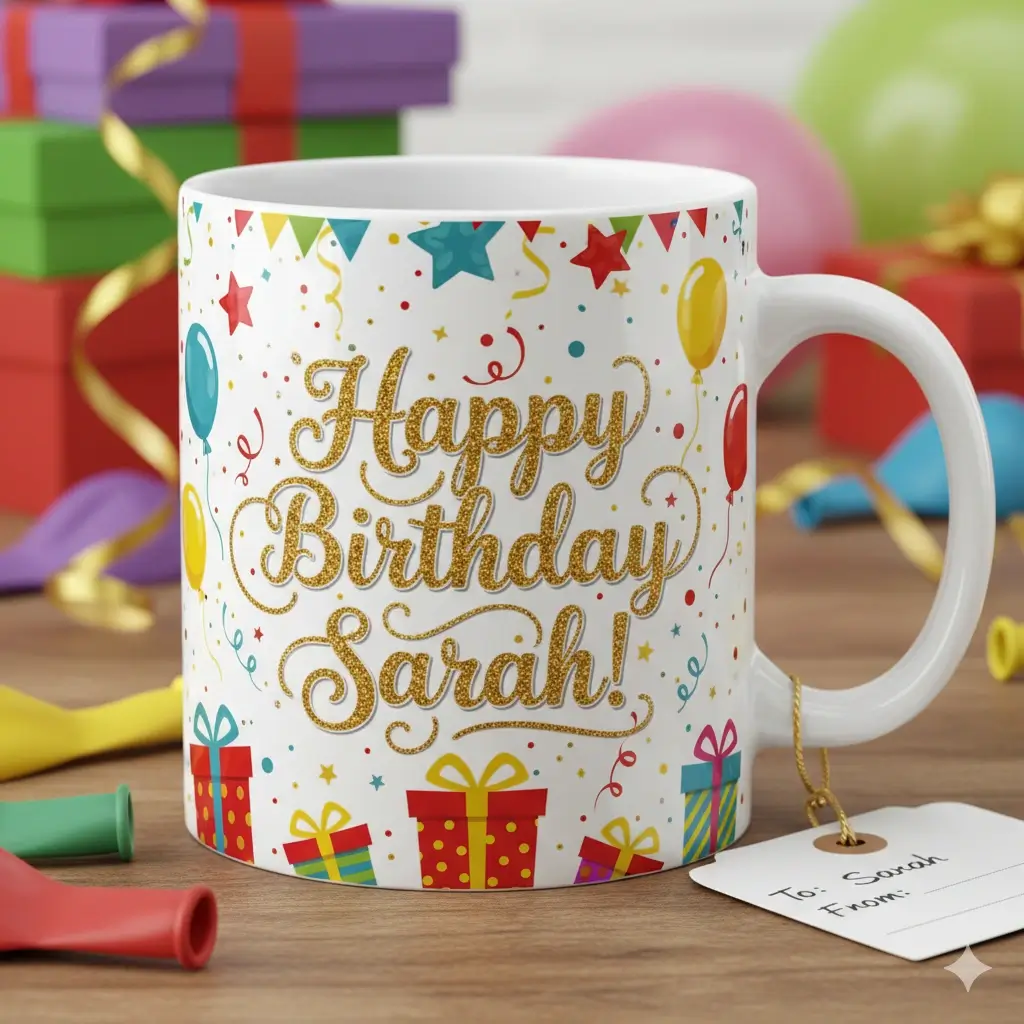
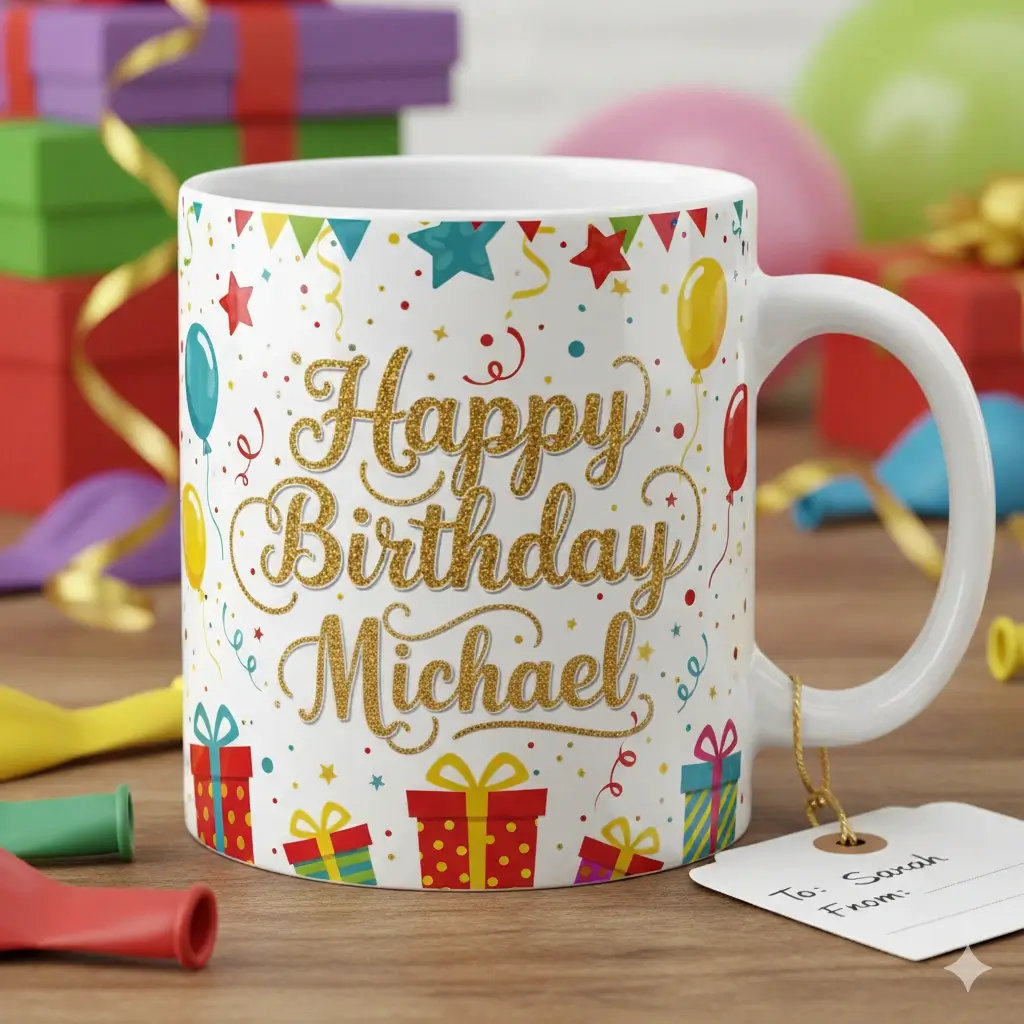
Cambia una etiqueta, un precio, una fecha o una palabra corta que ya está integrada en la imagen.
Usa una selección ajustada cuando el reemplazo deba conservar la posición y el tamaño visual originales.
Arrastra para ajustar el área de selección del texto
Cambia el texto de una imagen terminada
Vista previa de tu imagen
Sube una imagen para empezar a editar
Procesando tu imagen...
Normalmente tarda entre 30 y 60 segundos
Cómo usar esta alternativa a TinyWow
Sube la imagen terminada
Empieza con un archivo JPG, PNG, JPEG o WebP que contenga las palabras que quieres cambiar.
Selecciona el texto original
Dibuja una selección precisa alrededor de las letras, cifras, precios, fechas o etiquetas que quieras reemplazar.
Genera y revisa
Escribe el nuevo texto, genera la edición y comprueba el fondo reparado antes de descargar el resultado.
Una opción centrada cuando el texto ya está integrado en la imagen
Esta página alternativa a TinyWow se centra en un caso concreto: el diseño ya está exportado y solo necesitas cambiar unas palabras, cifras, fechas, precios o etiquetas. El editor aparece arriba para probarlo, y las secciones siguientes te ayudan a decidir si encaja con tu archivo y tu objetivo.
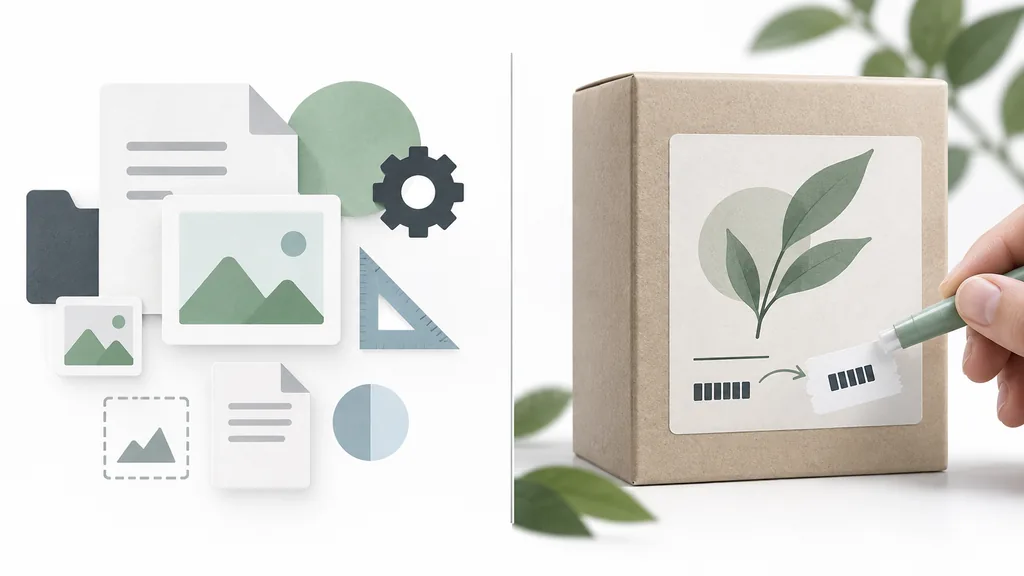
Situaciones útiles para esta alternativa a TinyWow
Estos ejemplos muestran cuándo cambiar un texto concreto puede ser más práctico que reconstruir toda la imagen.
Actualizar una etiqueta de producto
Corrige un nombre de variante, sabor o distintivo corto en un gráfico de producto exportado.
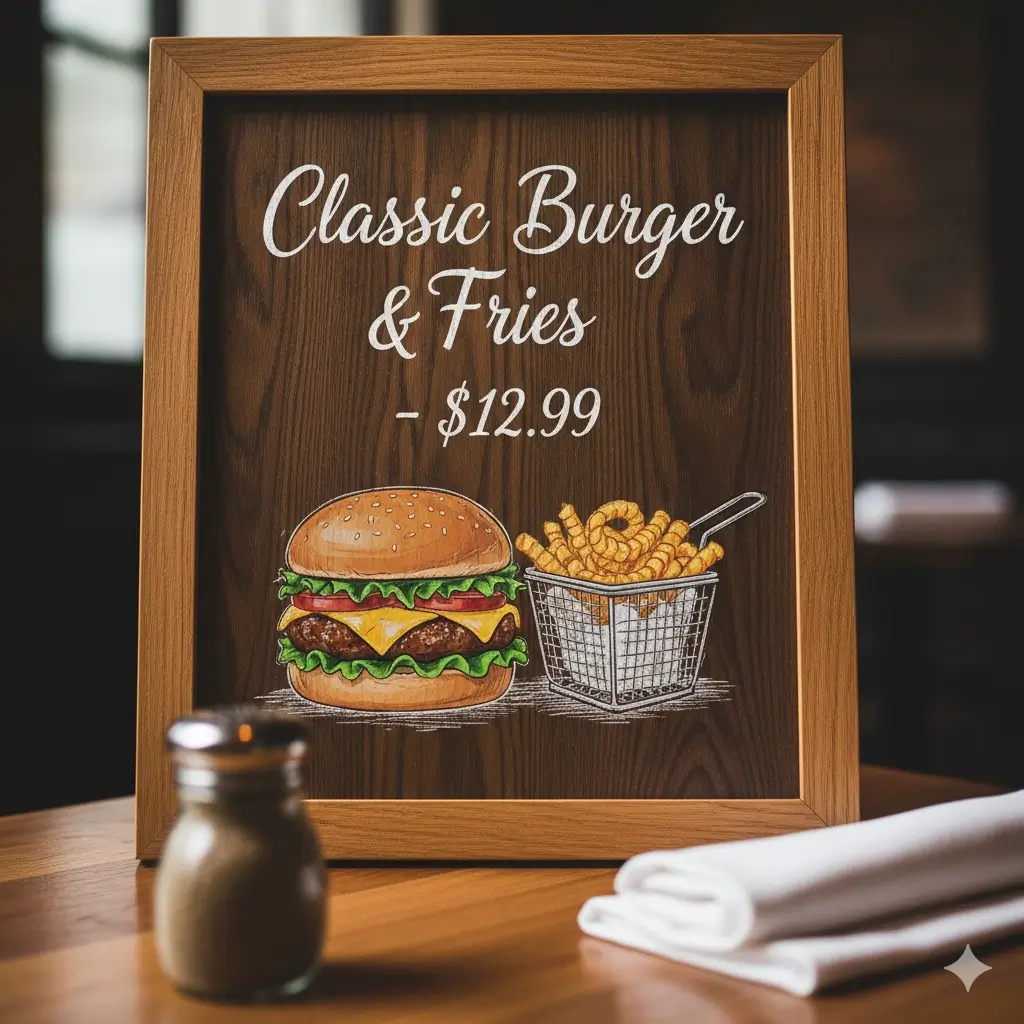
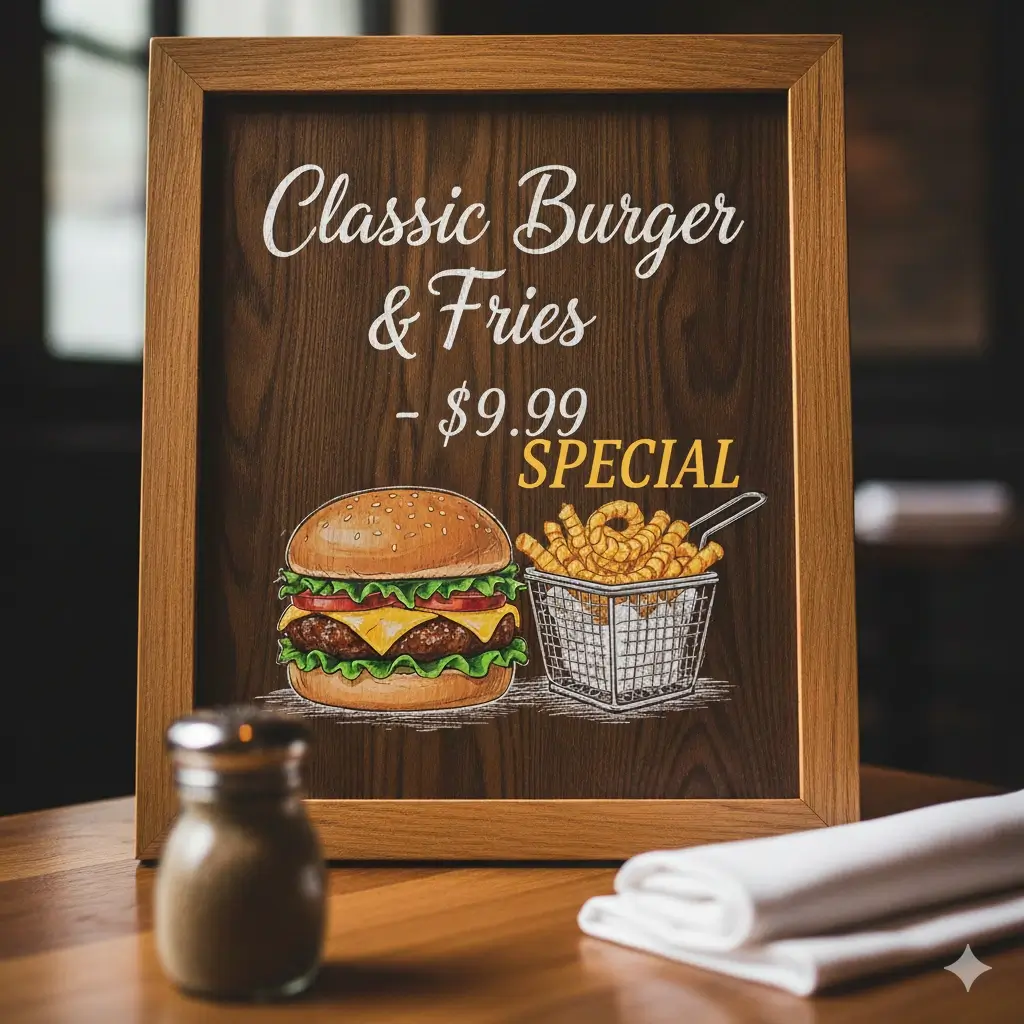
Cambiar el precio de un menú
Reemplaza un precio o nombre de plato y conserva el diseño y el fondo que lo rodean.


Corregir una etiqueta de campaña
Actualiza un descuento, una fecha límite o una llamada breve después de exportar el banner.
Qué puedes hacer con esta alternativa a TinyWow
Reemplazar texto integrado
Selecciona las palabras existentes y escribe un reemplazo sin reconstruir todos los elementos del diseño.
Restaurar el fondo
Limpia el área seleccionada antes de colocar el texto nuevo en la imagen.
Conservar el contexto visual
Usa una selección precisa para mantener fuera del cambio los productos, bordes y formas cercanas.
Editar formatos comunes
Empieza con archivos JPG, JPEG, PNG o WebP que tengan texto legible.
Resolver cambios prácticos
Cambia precios, nombres, fechas, números, etiquetas y textos cortos de marketing.
Trabajar desde el navegador
Haz una corrección pequeña sin abrir una aplicación de diseño de escritorio completa.
Alternativa a TinyWow frente a otros flujos de texto en imágenes
Elige la página según el trabajo que necesitas terminar, no solo según el nombre de la herramienta.
| Opción | Mejor para | Nota de edición | Siguiente paso |
|---|---|---|---|
| Esta alternativa a TinyWow | Reemplazar texto corto ya integrado en una imagen terminada | Es útil cuando el texto antiguo debe desaparecer y el nuevo debe mezclarse en la misma zona. | Página actual |
| Editor de texto en imágenes con IA | Un flujo más amplio para editar texto dentro de imágenes | Usa el editor general cuando no estés comparando un competidor o formato concreto. | Abrir editor IA |
| Editor con la misma fuente | Cambios donde importan la fuente, el peso, el espaciado y el color | Elige la página centrada en fuentes cuando la semejanza visual sea la prioridad. | Abrir página de fuente |
| Herramienta para quitar texto | Eliminar palabras sin añadir un texto de reemplazo | Elige la eliminación cuando quieras una imagen limpia y no una etiqueta nueva. | Quitar texto |
Cuándo encaja mejor que una lista general de alternativas
Una lista general compara editores de fotografía completos. Esta página es más concreta para que puedas decidir si tu tarea real es cambiar texto dentro de una sola imagen terminada.
Elige esta página para una corrección puntual
Si la imagen ya está diseñada y solo fallan unas palabras, cifras, precios o fechas, un editor basado en selección puede ser más rápido que rehacer la composición.
Elige un editor amplio para trabajos amplios
Si necesitas filtros, retoque, plantillas, collages o ajustes generales, compara un editor completo en lugar de pedirle todo a un flujo de reemplazo de texto.
Trata los documentos sensibles con cuidado
En documentos oficiales, legales, médicos, financieros o de identidad, revisa cada carácter y usa un proceso controlado antes de compartir el archivo editado.
Entradas, resultados y límites
Buenas entradas
- Archivos JPG, JPEG, PNG y WebP con texto legible
- Palabras cortas, fechas, números, precios o etiquetas de producto
- Una selección clara que no incluya objetos cercanos
- Un texto de reemplazo que quepa en el área original
- Fondos sencillos o con detalle moderado
Límites importantes
- Las imágenes planas no contienen capas de texto editables
- No se garantiza recuperar exactamente la fuente original desde los píxeles
- El texto diminuto, borroso, inclinado o con mucha sombra es más difícil
- Un texto nuevo más largo puede no caber en la composición
- Revisa manualmente los documentos sensibles u oficiales
Preguntas frecuentes sobre la alternativa a TinyWow
Prueba un reemplazo de texto centrado
Sube una imagen terminada y comprueba si puedes completar un cambio corto sin reconstruir todo el diseño.
Usa el resultado con cuidado
Revisa antes de publicar
Comprueba la ortografía, la alineación, los bordes y el fondo reparado antes de compartir el resultado.
Los cambios cortos funcionan mejor
Un reemplazo breve es más fácil de encajar en el espacio visual original.
Protege los archivos fuente
No subas documentos que no tengas permiso para procesar o compartir.
Elige el flujo correcto
Usa una página de formato o de eliminación cuando esta comparación no sea la mejor opción.