
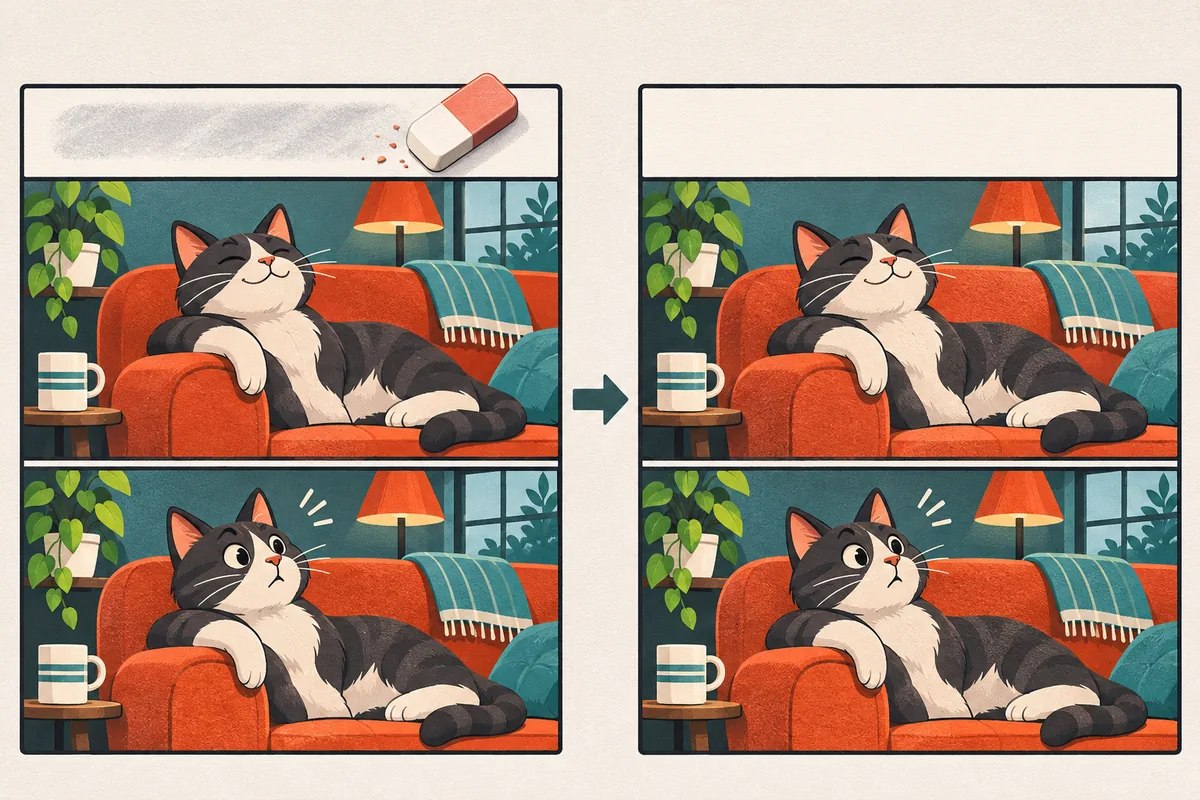
Meme-Text bearbeiten: Ist die Bildunterschrift editierbar?
Beginne mit der vorhandenen Datei. Ein Designprojekt kann Bild und Beschriftung auf getrennten Ebenen speichern. Wähle die Textebene, ändere Wörter und passe danach Abstand, Zeilenumbruch und Position an, bevor du exportierst. Prüfe auch, ob die Schrift installiert ist und ob ein Schatten oder eine Kontur als eigene Ebene angelegt wurde.
Ein heruntergeladenes JPG, PNG oder ein Screenshot ist meistens abgeflacht. Die Beschriftung gehört dann zu den Pixeln und lässt sich nicht auswählen. Um Meme-Text bearbeiten zu können, reparierst du in dieser Datei zuerst den Bereich hinter den Wörtern und fügst danach den Ersatz ein, oder du baust das Meme aus einer sauberen Quelle neu auf. Enthält ein Screenshot Bedienelemente eines sozialen Beitrags, schneide zuerst auf das Kunstwerk zu. Eine Version mit höherer Auflösung liefert mehr Details für kleine Buchstaben, Konturen und die Textur am Rand.
- Meme-Text bearbeiten: Originalprojekt Meme-Text bearbeiten, indem du die Textebene änderst und eine Kopie exportierst.
- Meme-Text bearbeiten: Nur flaches Bild Meme-Text bearbeiten: Dupliziere die Datei und prüfe Entfernen, Reparatur und Ersatz getrennt voneinander.
- Meme-Text bearbeiten: Niedrige Auflösung Meme-Text bearbeiten: Finde zuerst eine sauberere Quelle; komprimierte Buchstaben lassen weniger Reparaturdetails übrig.
Meme-Text bearbeiten: Methode für diese Datei wählen
Wähle die Methode danach, ob du ein bestehendes Design bewahren oder eine Beschriftung ergänzen willst. Ein einfarbiger Flicken über einem Foto oder einer Struktur kann auffälliger wirken als die alten Wörter. Wenn der Ersatz die Bedeutung oder Position des Witzes verändert, ist ein Neuaufbau aus einer sauberen Quelle oft leichter zu kontrollieren als eine Reparatur im fertigen Bild. Berücksichtige außerdem Auflösung, Rechte an der Vorlage und den Ort, an dem das Ergebnis später angezeigt wird.
| Methode | Geeignet für | Zu prüfender Nachteil |
|---|---|---|
| Quelltextebene bearbeiten | Eine Projektdatei mit getrenntem, editierbarem Beschriftungstext. | Die passende Schrift kann fehlen, und die Länge des neuen Textes kann das Layout verschieben. |
| Aus sauberer Vorlage neu aufbauen | Ein bekanntes Meme-Format, wenn eine rechtmäßig verwendbare saubere Quelle vorhanden ist. | Zuschnitt, Farbe, Abstände und eventuell die Quellenangabe müssen neu erstellt werden. |
| Text in einem flachen Bild ersetzen | Ein fertiges Bild, von dem nur die alte Beschriftung verfügbar ist. | Reparatur des Hintergrunds und Stilabgleich schwanken, besonders über Gesichtern oder feinen Strukturen. |
| Separate Überlagerung hinzufügen | Eine neue Beschriftung, wenn alte Wörter fehlen oder schon entfernt wurden. | Eingebrannter Text wird nicht gelöscht; über ihm kann eine Überlagerung wie ein Flicken aussehen. |
Meme-Text bearbeiten: fertiges Meme Schritt für Schritt
Wenn du Meme-Text bearbeiten willst, ohne die Quelle zu verlieren, behalte eine Kopie und ändere jeweils nur eine Sache. So erkennst du Probleme bei Reparatur, Formulierung und Platzierung schneller.
Meme-Text bearbeiten: 1. Arbeitskopie speichern und Zuschnitt prüfen
Meme-Text bearbeiten: Dupliziere das Bild, prüfe bearbeitbare Ebenen und schneide Bedienelemente ab, die nicht zum Meme gehören. Notiere die Abmessungen, damit der Export scharf bleibt. Zoome an die Kanten der Beschriftung und speichere eine zweite Arbeitskopie, wenn die Datei deine einzige Quelle ist.
Prüfen: Die Arbeitskopie zeigt das gewünschte Motiv; das Original bleibt unverändert.
Meme-Text bearbeiten: 2. Ersatz genau formulieren, bevor du das Bild anfasst
Meme-Text bearbeiten: Schreibe die endgültige Zeile zuerst. Bewahre Aufbau oder Pointe, entferne unnötige Wörter und prüfe Namen sowie Satzzeichen. Kürzere Texte passen leichter. Lies den Satz neben dem Bild, denn eine allein verständliche Formulierung kann ohne Motiv mehrdeutig wirken.
Prüfen: Die Zeile ist klar und passt zur Zielgruppe.
Meme-Text bearbeiten: 3. Nur die alte Beschriftung entfernen
Meme-Text bearbeiten: Bearbeite die Quelltextebene, wenn sie vorhanden ist. Wähle sonst die alten Zeichen samt Kontur oder Schatten so eng wie möglich aus und vermeide Gesichter sowie nahe Details. Halte die Auswahl an den Buchstabenkanten; eine zu große Fläche kann benachbarte Textur verwischen oder wiederholen.
Prüfen: Die Buchstaben sind verschwunden und Bilddetails in der Nähe bleiben intakt.
Meme-Text bearbeiten: 4. Beschriftung mit ähnlichem visuellen Rhythmus neu aufbauen
Meme-Text bearbeiten: Gleiche zuerst Position und visuelles Gewicht an. Behalte eine ähnliche Zeilenzahl, nutze bei Bedarf Kontur oder Beschriftungsband und lasse Randabstand um den Text. Prüfe jedes automatische Ergebnis. Verwendet das Original Großbuchstaben, Schatten oder eine schmale Schrift, behandle jede Eigenschaft als eigene Stilentscheidung, statt Effekte zu kopieren, die die neuen Wörter schwer lesbar machen.
Prüfen: Die Zeile passt und ist auf einem Handy gut lesbar.
Meme-Text bearbeiten: 5. Vergleichen, korrigieren und eine Kopie exportieren
Meme-Text bearbeiten: Vergleiche die Bearbeitung in voller Größe und in der Feed-Größe. Kontrolliere reparierten Bereich, Buchstabenkanten, Abstände und Rechtschreibung. Behebe jeweils den sichtbarsten Fehler und exportiere danach, ohne die Quelle zu überschreiben.
Prüfen: Die Datei lässt sich öffnen und der Wortlaut ist korrekt.
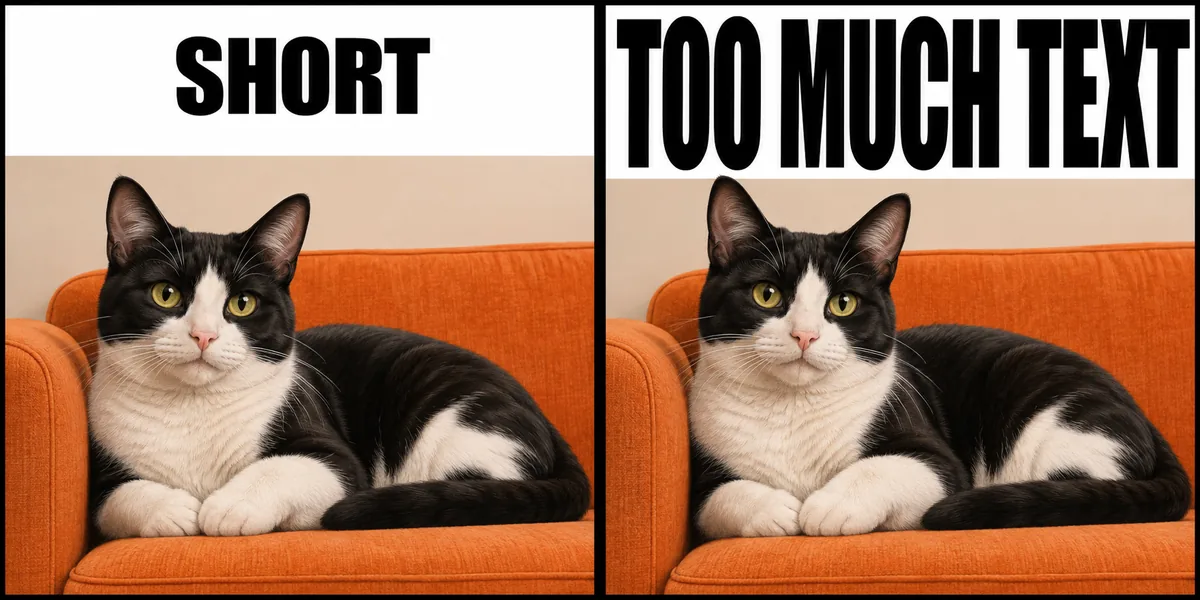
Meme-Text bearbeiten: Ersatz passend zum Meme gestalten
Ein korrekter Ersatz kann den Witz trotzdem verändern, wenn die Zeilenumbrüche gequetscht wirken. Die Beschriftung sollte vom Aufbau bis zur Pointe schnell zu erfassen sein. Lies sie laut und prüfe, ob der Blick in der vorgesehenen Reihenfolge über das Bild wandert.
- Meme-Text bearbeiten: Zuerst die Zeilenform angleichen Meme-Text bearbeiten: Behalte einen ähnlichen Umbruch, statt die Beschriftung in eine einzige lange Reihe zu pressen. Setze eine natürliche Pause zwischen Zeilen, damit der Witz in der richtigen Reihenfolge gelesen wird.
- Meme-Text bearbeiten: Sichere Ränder lassen Meme-Text bearbeiten: Lass an den Bildkanten Platz, damit beim Zuschneiden nichts verloren geht. Zeige den wahrscheinlichen Social-Media-Zuschnitt, wenn das Bild in einer quadratischen oder hochformatigen Karte erscheint.
- Meme-Text bearbeiten: Kontrast prüfen Meme-Text bearbeiten: Eine Kontur oder ein Beschriftungsband hilft über einem unruhigen Foto; kontrolliere beides in voller und kleiner Größe. Die Kontur darf Innenräume von Buchstaben nicht schließen oder benachbarte Wörter verschmelzen lassen.
- Meme-Text bearbeiten: Lange Texte nicht unleserlich verkleinern Meme-Text bearbeiten: Kürze die Formulierung oder wähle ein Layout mit mehr Raum, damit der Text gut lesbar bleibt.
Meme-Text bearbeiten: häufige Beschriftungsprobleme lösen
Nachdem du Meme-Text in einem flachen Bild bearbeitet hast, kontrolliere den reparierten Bereich getrennt vom neuen Wortlaut:
Hinter der Beschriftung bleibt ein Flicken sichtbar.
Verkleinere die Auswahl und vergleiche die Struktur mit benachbarten Pixeln; bei komplexen Mustern hilft eine saubere Quelle. Prüfe die Kante aus etwas Abstand und bei hoher Vergrößerung.
Der Ersatz wirkt aufgeklebt.
Vergleiche Gewicht, Grundlinie, Abstand, Kontur und Ausrichtung. Korrigiere zuerst den größten Unterschied und bewerte anschließend die ganze Beschriftung statt einzelne Buchstaben isoliert.
Die Wörter stehen zu dicht.
Kürze die Zeile oder verteile den Umbruch neu; halte Buchstaben vom Zuschnittrand fern.
Kleiner Text verschmilzt im Feed.
Zeige eine Vorschau in Anzeigegröße und verbessere danach den Kontrast oder vereinfache die Formulierung.
Meme-Text bearbeiten: vor dem Teilen prüfen
Leser sehen ein Meme oft ohne Kontext. Wenn du Meme-Text für eine andere Zielgruppe bearbeiten möchtest, nutze diese letzte Kontrolle:
- Rechtschreibung, Satzzeichen, Namen und die Bedeutung der Pointe prüfen.
- Nach Halos, wiederholter Struktur, Schmieren oder fehlenden Details suchen.
- In voller Größe und auf dem Handy ansehen; Zuschnitt und Ränder kontrollieren.
- Ein Bild verwenden, das du verantwortungsvoll teilen darfst, und nötigen Kontext oder Credit behalten.
Meme-Text bearbeiten: häufig gestellte Fragen
Kann ich Meme-Text in einem JPG oder PNG bearbeiten, wenn die ursprüngliche Vorlage fehlt?
Ja, aber die Beschriftung steckt dann in den Pixeln und nicht in einer editierbaren Ebene. Arbeite an einer Kopie, repariere nur diesen Bereich, füge den neuen Wortlaut ein und prüfe Artefakte. Eine saubere Quelle kann einfacher sein, falls sie verfügbar ist.
Wie bewahre ich den ursprünglichen Meme-Stil?
Nutze das Quellprojekt, wenn es vorhanden ist. Vergleiche sonst Position, Zeilenzahl, Gewicht, Kontur und Ränder. Eine exakt passende Schrift ist nicht garantiert; prüfe auch eine kleine Vorschau.
Soll ich einen Meme-Generator oder einen Bildtext-Editor verwenden?
Nutze einen Generator für ein neues Meme mit unterstützter Vorlage. Ein Bildtext-Editor eignet sich, um Wörter in einem vorhandenen Bild zu ändern; ein Overlay-Tool fügt eine Beschriftung hinzu, wenn keine alte entfernt werden muss.
Warum sieht der Ersatz anders aus als die alte Beschriftung?
Ein flaches Bild speichert keine Schrifteinstellungen, außerdem können Zeilenumbrüche und Abstände abweichen. Kürze den Wortlaut und ändere jeweils nur ein Stildetail.
Welches Bildformat soll ich exportieren?
Verwende das Format, das am Zielort verlangt wird. Prüfe die gespeicherte Datei, weil erneute Komprimierung kleine Schrift weicher machen kann, und bewahre möglichst eine editierbare Kopie.
Kann ein KI-Editor dieselbe Schrift oder eine perfekte Hintergrundreparatur garantieren?
Nein. Ergebnisse hängen von Auflösung, Textgröße, Konturen, Gesichtern und Hintergrunddetails ab. Prüfe die Reparatur und versuche es erneut oder bearbeite bei Bedarf die Quelltextebene.