
Modifier le texte d'un mème : vérifier la légende
Commencez par le fichier disponible. Un projet de design peut conserver la photo et la légende sur des calques séparés : modifiez le calque de texte, puis ajustez le libellé, l’espacement et la position avant l’export.
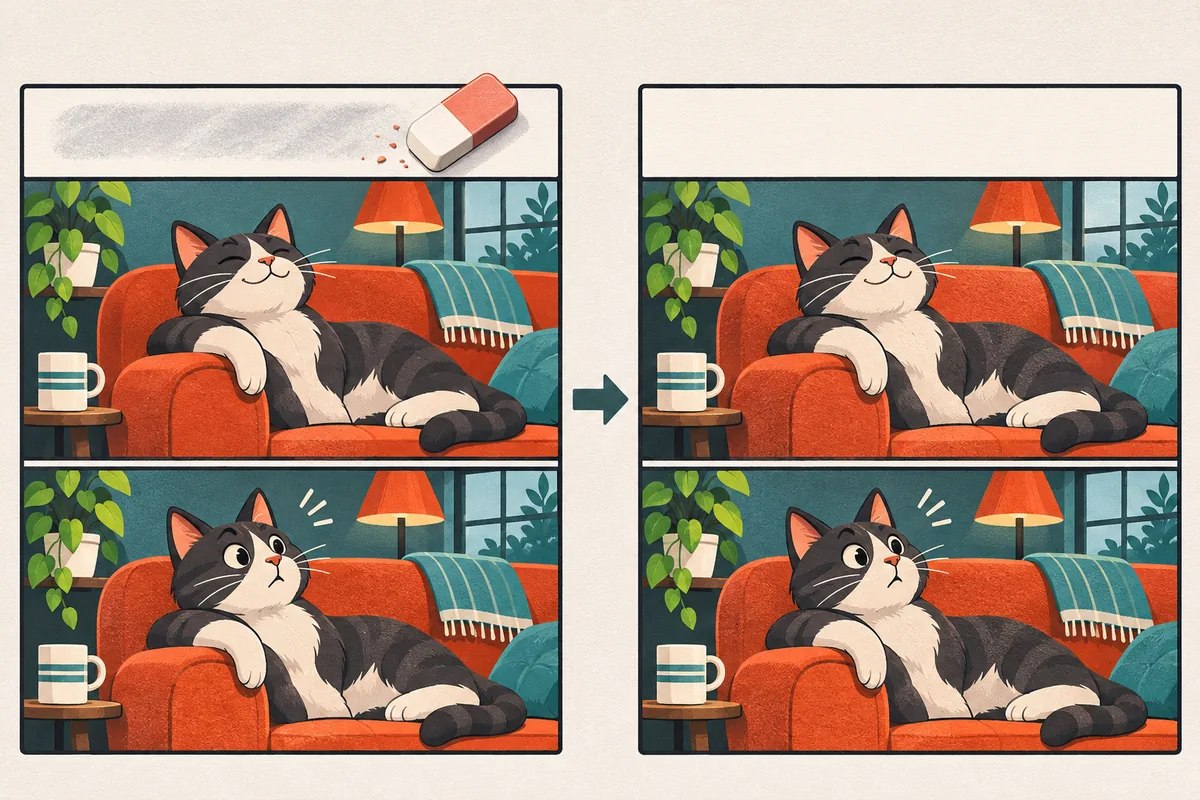
Un JPG, un PNG téléchargé ou une capture d’écran est généralement aplati : la légende fait alors partie des pixels et ne peut pas être sélectionnée. Pour modifier le texte d'un mème dans ce fichier, restaurez d’abord la zone située derrière les mots avant d’ajouter le remplacement, ou repartez d’une source propre. Si une capture contient des boutons de réseau social, recadrez l’œuvre en premier. Une source haute résolution offre aussi davantage de détails pour inspecter les petites lettres et leurs contours.
- Projet original : modifier le texte d'un mème Pour modifier le texte d'un mème, modifiez le calque de texte et exportez une copie.
- Image aplatie uniquement : modifier le texte d'un mème Pour modifier le texte d'un mème, dupliquez-la et examinez séparément la suppression, la réparation et le remplacement.
- Basse résolution : modifier le texte d'un mème Pour modifier le texte d'un mème, trouvez d’abord une source plus nette ; les lettres compressées laissent moins de détails à restaurer.
Modifier le texte d'un mème : choisir la méthode
Choisissez selon que vous préservez un design ou que vous ajoutez une légende. Un aplât uniforme sur une photo ou une texture peut attirer davantage l’attention que les anciens mots. Si le remplacement modifie le sens ou la place de la blague, reconstruire la légende depuis une source propre est souvent plus facile à contrôler que réparer l’image terminée. Avant de modifier le texte d'un mème, identifiez donc les éléments qui doivent absolument rester identiques : cadrage, expressions, couleurs et attribution.
| Méthode | Idéal pour | Point à vérifier |
|---|---|---|
| Modifier le calque source | Pour modifier le texte d'un mème dans un projet avec une légende séparée et éditable. | Pour modifier le texte d'un mème, la police correspondante peut manquer et la mise en page peut bouger si le texte change de longueur. |
| Reconstruire depuis un modèle propre | Pour modifier le texte d'un mème dans un format connu lorsqu’une source propre et légitime existe. | Pour modifier le texte d'un mème, il faudra peut-être refaire le recadrage, la couleur, l’espacement et l’attribution. |
| Remplacer le texte d’une image aplatie | Pour modifier le texte d'un mème dans une image terminée dont seule l’ancienne légende est disponible. | Pour modifier le texte d'un mème, la restauration du fond et l’imitation du style varient, surtout sur un visage ou une texture détaillée. |
| Ajouter une incrustation séparée | Pour modifier le texte d'un mème avec une nouvelle légende quand les anciens mots ont déjà disparu. | Pour modifier le texte d'un mème, cette méthode n’efface pas un texte incrusté et peut ressembler à un patch. |
Modifier le texte d'un mème terminé, étape par étape
Pour modifier le texte d'un mème sans perdre la source, travaillez sur une copie et ne changez qu’un élément à la fois. Vous repérerez ainsi plus vite les défauts de réparation, de formulation et de placement.
1. Modifier le texte d'un mème : enregistrer une copie et vérifier le recadrage
Pour modifier le texte d'un mème, dupliquez l’image, cherchez les calques éditables et retirez les commandes qui ne font pas partie du mème. Notez ses dimensions afin de conserver une exportation nette. Zoomez sur les bords de la légende et enregistrez une seconde copie de travail si le premier fichier est votre seule source.
À vérifier : La copie affiche l’œuvre voulue et l’original reste intact.
2. Modifier le texte d'un mème : écrire le remplacement exact
Pour modifier le texte d'un mème, rédigez la phrase finale en premier. Préservez la mise en place et la chute, retirez les mots inutiles, puis vérifiez les noms et la ponctuation. Un texte court se place plus facilement. Lisez-le à côté de l’image : une phrase limpide seule peut devenir ambiguë sans le contexte visuel.
À vérifier : La phrase est claire et convient à son public.
3. Modifier le texte d'un mème : retirer uniquement les anciennes lettres
Pour modifier le texte d'un mème, modifiez le calque source quand il existe. Sinon, sélectionnez les caractères et leur contour ou ombre avec le moins de marge possible, en évitant les visages et les détails voisins. Suivez précisément les bords des lettres ; une sélection trop large peut flouter ou répéter la texture alentour.
À vérifier : Les lettres ont disparu et les détails voisins restent nets.
4. Modifier le texte d'un mème : recréer la légende avec un rythme proche
Pour modifier le texte d'un mème, faites correspondre d’abord la position et le poids visuel. Gardez un nombre de lignes comparable, utilisez un contour ou une bande de légende si nécessaire et laissez une marge autour du texte. Contrôlez tout résultat automatisé. Si l’original est en capitales, possède une ombre ou une police étroite, traitez chaque choix séparément au lieu de recopier des effets qui rendent les nouveaux mots moins lisibles.
À vérifier : La phrase tient et reste lisible sur un téléphone.
5. Modifier le texte d'un mème : comparer, corriger et exporter
Pour modifier le texte d'un mème, comparez la modification en grand et à la taille d’un fil d’actualité. Vérifiez la zone restaurée, les bords des lettres, l’espacement et l’orthographe ; corrigez un défaut visible à la fois, puis exportez sans écraser la source.
À vérifier : Le fichier s’ouvre et le texte est exact.
Modifier le texte d'un mème sans casser la mise en page
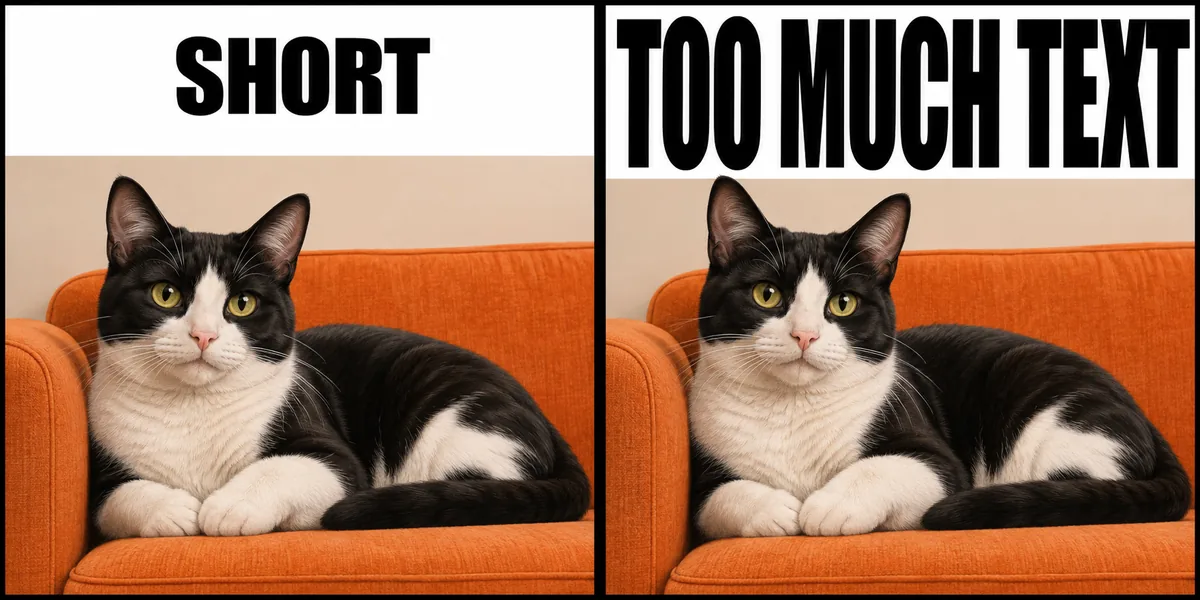
Un remplacement correct peut tout de même changer le timing de la blague si ses retours à la ligne sont serrés. Gardez la légende facile à parcourir, de la mise en place jusqu’à la chute, et relisez-la après chaque ajustement de taille.
- Modifier le texte d'un mème : reproduire d’abord la forme des lignes. Pour modifier le texte d'un mème, gardez un retour à la ligne comparable plutôt que de comprimer la légende en une longue rangée. Placez une pause naturelle entre les lignes afin que la blague se lise dans le bon ordre.
- Modifier le texte d'un mème : garder des marges sûres. Pour modifier le texte d'un mème, laissez de l’espace près des bords pour éviter le recadrage. Prévisualisez le format social probable si l’image sera affichée dans une carte carrée ou verticale.
- Modifier le texte d'un mème : contrôler le contraste. Pour modifier le texte d'un mème, un contour ou une bande peut aider sur une photo chargée ; inspectez-la en grand et en petit. Vérifiez que le contour ne ferme pas les contreformes et ne colle pas les mots voisins.
- Modifier le texte d'un mème sans réduire une phrase jusqu’à l’illisibilité. Pour modifier le texte d'un mème, raccourcissez la formulation ou choisissez une zone plus spacieuse.
Modifier le texte d'un mème : corriger les défauts courants
Après avoir modifié le texte d'un mème aplati, examinez séparément la zone restaurée et la nouvelle formulation :
Un aplât reste derrière la légende.
Pour modifier le texte d'un mème, resserrez la sélection et comparez la texture aux pixels voisins ; utilisez une source propre si le motif est complexe. Examinez le bord à distance normale comme en zoom élevé.
Le remplacement semble collé par-dessus.
Pour modifier le texte d'un mème, comparez le poids, la ligne de base, l’espacement, le contour et l’alignement. Corrigez le plus grand écart en premier, puis regardez toute la légende plutôt que les lettres isolées.
Les mots sont trop serrés.
Pour modifier le texte d'un mème, raccourcissez la phrase ou rééquilibrez le retour à la ligne ; éloignez les lettres du bord de recadrage.
Le petit texte se fond dans le fil.
Pour modifier le texte d'un mème, prévisualisez à la taille d’affichage, puis augmentez le contraste ou simplifiez la formulation.
Modifier le texte d'un mème puis relire avant le partage
Les lecteurs voient souvent un mème sans contexte. Si vous modifiez le texte d'un mème pour un autre public, faites cette dernière vérification :
- Vérifiez l’orthographe, la ponctuation, les noms et le sens de la blague.
- Cherchez les halos, textures répétées, bavures ou détails manquants.
- Prévisualisez en grand et sur téléphone ; contrôlez le recadrage et les marges.
- Utilisez une image que vous pouvez partager de façon responsable et conservez le contexte ou le crédit requis.
Modifier le texte d'un mème : questions fréquentes
Puis-je modifier le texte d'un mème dans un JPG ou PNG sans modèle original ?
Oui, mais la légende fait partie des pixels et non d’un calque éditable. Travaillez sur une copie, restaurez uniquement cette zone, ajoutez la nouvelle formulation et recherchez les artefacts. Une source propre sera plus simple si vous en disposez.
Comment conserver le style original d'un mème ?
Utilisez le projet source lorsqu’il est disponible. Sinon, comparez la position, le nombre de lignes, le poids, le contour et les marges. La police exacte n’est pas garantie ; contrôlez aussi une petite prévisualisation.
Faut-il utiliser un générateur de mèmes ou un éditeur de texte d’image ?
Utilisez un générateur pour créer un nouveau mème à partir d’un modèle pris en charge. Utilisez un éditeur d’image pour changer les mots d’une image existante, ou un outil d’incrustation lorsqu’aucun ancien texte n’est présent.
Pourquoi le remplacement semble-t-il différent de l’ancienne légende ?
Une image aplatie ne conserve pas les réglages de police, et les retours à la ligne ou l’espacement peuvent changer. Raccourcissez la phrase et ajustez un seul détail de style à la fois.
Quel format d’image dois-je exporter ?
Utilisez le format demandé par la destination. Vérifiez le fichier enregistré, car une recompression peut adoucir les petits caractères, et gardez une copie éditable quand c’est possible.
Un éditeur IA garantit-il la même police ou une restauration parfaite du fond ?
Non. Le résultat dépend de la résolution, de la taille du texte, des contours, des visages et des détails du fond. Inspectez la restauration et recommencez, ou modifiez un calque source si nécessaire.