
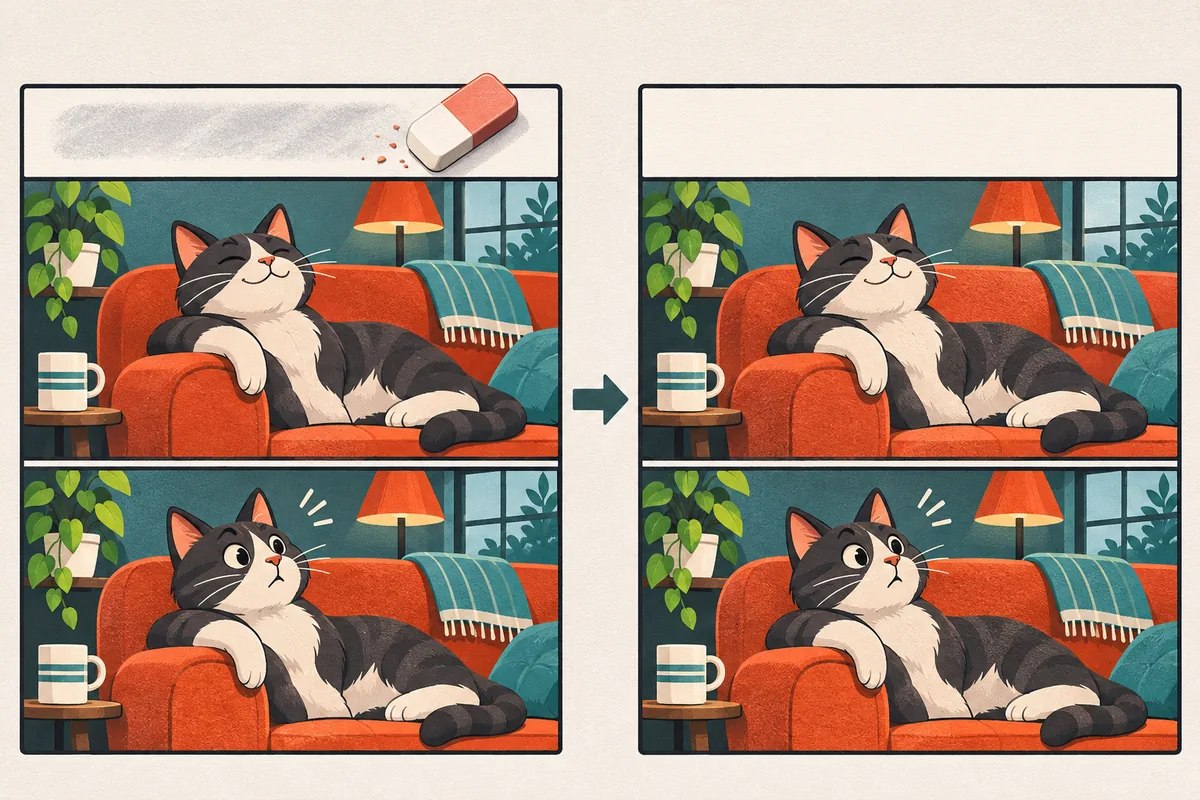
キャプションを編集できるか確認する
まず、手元にあるファイルの種類を確認します。デザイン用のプロジェクトファイルでは、画像とキャプションが別々のレイヤーになっていることがあります。その場合はテキストレイヤーを編集し、書き出す前に文言、文字間隔、位置を整えます。
ダウンロードしたJPGやPNG、スクリーンショットは、通常すでに統合されており、キャプションも選択できるテキストではなく画素の一部です。その画像のミーム文字を編集するには、新しい文言を加える前に文字の後ろを修復するか、きれいな元画像から作り直します。スクリーンショットに投稿画面のボタンなどが含まれている場合は、先に作品部分だけを切り抜きましょう。解像度の高い元画像なら、小さな文字や縁取りの周囲を確認するときに細部が残りやすくなります。
- 元のプロジェクトファイル: 文字レイヤーを編集し、コピーを書き出します。
- 統合済み画像のみ: 複製を作り、文字の除去、背景修復、置き換えを分けて確認します。
- 低解像度の画像: まず鮮明な元画像を探します。圧縮された文字の周囲は修復に使える情報が少なくなります。
ミーム画像の文字を編集する方法を選ぶ
デザインを保つのか、キャプションを新しく作るのかを基準に方法を選びます。写真や模様の上に単色のパッチを置くと、古い文字よりもかえって目立つことがあります。ジョークの意味や配置まで変える場合は、完成画像を修復し続けるより、きれいな元画像からキャプションを作り直すほうが調整しやすいこともあります。素材の権利や利用条件も確認し、使ってよい元画像を選びましょう。
| 方法 | 向いているケース | 確認したい点 |
|---|---|---|
| 元データの文字レイヤーを編集 | キャプションが独立した編集可能なテキストになっているプロジェクトファイル。 | 同じフォントが使えるとは限りません。文章の長さが変わると配置もずれることがあります。 |
| きれいなテンプレートから作り直す | 利用可能な正規の元画像がある、よく知られたミーム形式。 | 切り抜き、色、間隔、クレジット表記を再現する必要がある場合があります。 |
| 統合済み画像の文字を置き換える | 古いキャプションが入った完成画像しか手元にない場合。 | 背景の修復と文字の雰囲気合わせは、顔や細かな模様の上では特に難しくなります。 |
| 別レイヤーの文字を重ねる | 古い文字がない、またはすでに消されていて、新しいキャプションを加える場合。 | 画像に焼き込まれた文字は消えません。古い文字の上に重ねると、継ぎ当てのように見えることがあります。 |
完成したミームを順に編集する
元画像を失わずにミーム画像の文字を編集するには、まず複製を作り、一度に一つずつ変更します。そうすれば、背景の修復、文言、配置のどこに問題があるか見つけやすくなります。
1. 作業用コピーを保存して切り抜きを確認する
画像を複製し、編集可能なレイヤーがあるか確認します。作品に関係のない操作ボタンなどが写っていれば切り抜きます。書き出し後も鮮明さを保てるよう、画像の寸法を控えておきましょう。文字の輪郭を拡大して確認し、唯一の元ファイルを使っている場合は別の作業用コピーも保存します。
確認ポイント: 作業用コピーには必要な作品だけが写っており、元画像は手つかずで残っている。
2. 画像に触れる前に置き換える文を書く
最終的に載せる一文を先に決めます。前振りやオチの意味を保ち、不要な言葉を省き、名前と句読点を確認します。短い文ほど配置しやすくなります。画像を見ながら読み直すことも大切です。文だけなら明快でも、絵と組み合わせると意味が曖昧になる表現があります。
確認ポイント: 文がすぐに伝わり、見てもらう相手に合っている。
3. 古い文字だけを取り除く
元データの文字レイヤーが使えるなら、それを編集します。そうでなければ古い文字と縁取り、影をできるだけ正確に選択し、顔や周囲の細部を避けます。選択範囲は文字の縁に沿わせましょう。範囲が広すぎると、近くの模様がぼけたり、繰り返されたように見えたりします。
確認ポイント: 古い文字は消え、周囲の画像の細部は保たれている。
4. 似たリズムでキャプションを組み直す
まず位置と見た目の重さを合わせます。必要に応じて行数を近づけ、縁取りやキャプション帯を使い、文字の周囲には余白を残します。自動処理の結果も必ず確認してください。元画像が大文字風の書体、影、幅の狭い書体を使っている場合は、それぞれを別の表現上の要素として検討します。新しい文が読みにくくなる効果まで、そのまま再現する必要はありません。
確認ポイント: 文字が収まり、スマートフォンで見る大きさでも読める。
5. 比較して修正し、コピーを書き出す
編集前後を原寸とフィード上の表示サイズで見比べます。修復した背景、文字の縁、間隔、誤字を確認し、目につく不具合を一つ直してから、元ファイルに上書きせず書き出します。保存後にファイルを開き、画質や表示が想定どおりか確かめましょう。
確認ポイント: ファイルが開き、文言に誤りがない。
置き換える文字をミームに自然に収める
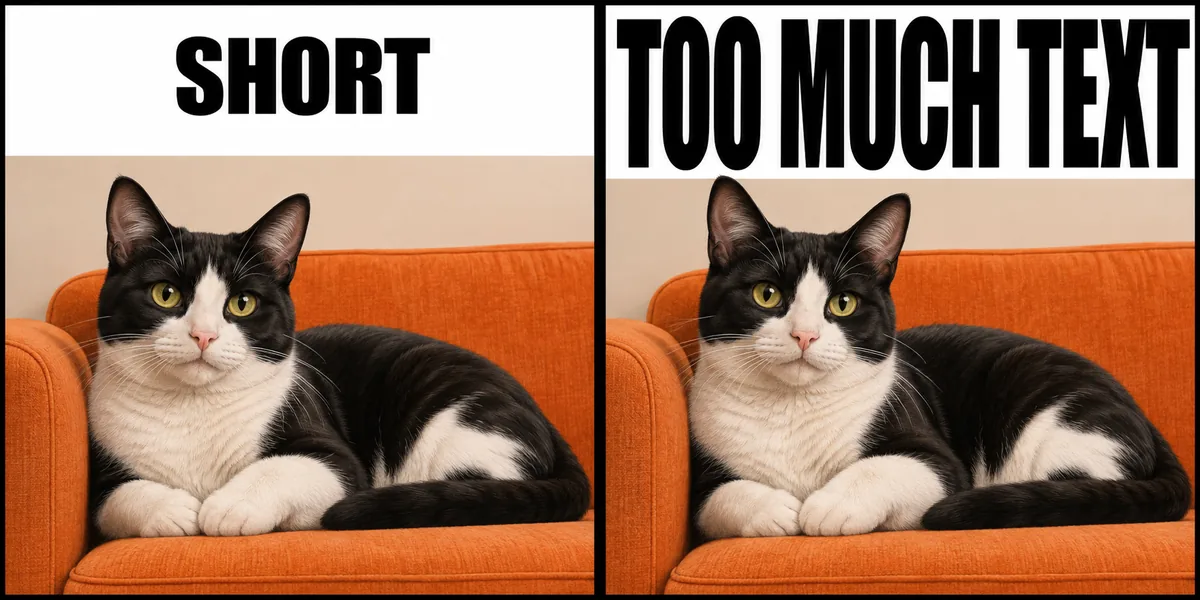
文言が正しくても、改行が窮屈だとジョークの間合いが変わることがあります。前振りからオチまで、目で追いやすいキャプションに整えましょう。文字の大きさだけを見るのではなく、画像の主役を邪魔していないか、行を読む順番が自然かも確認します。元の行数を参考にしながら、意味のまとまりが分かる場所で改行すると読みやすくなります。
- 最初に行の形を合わせる。 一行に無理に詰めず、元画像に近い改行を保ちます。行の切れ目には自然な間を作り、ジョークが順番どおりに伝わるようにします。
- 端に余白を残す。 文字が切れないよう、画像の端から距離を取ります。正方形や縦長のカードで表示する場合は、実際に使われる切り抜きもプレビューしてください。
- コントラストを確認する。 背景写真が複雑な場合は縁取りや帯が役立ちます。拡大時と縮小時の両方で見て、縁取りが文字の空間をふさいだり、隣り合う文字をつないだりしていないか確かめます。
- 読みにくくなるまで文字を縮めない。 文を短くするか、余裕のある配置を選びましょう。
よくあるキャプションの問題を直す
統合済み画像のミーム文字を編集したあとは、修復した部分と新しい文言を分けて確認します。
キャプションの後ろに修復跡が残る。
選択範囲を狭め、近くの画素と模様を見比べます。複雑な模様なら、きれいな元画像を探すほうがよい場合があります。拡大表示だけでなく、少し離れた見え方でも境目を確認してください。
新しい文字が貼り付けたように見える。
太さ、基準線、間隔、縁取り、位置を比べます。最も目立つ違いから直し、文字だけを凝視せずキャプション全体を見直します。
文字が詰まって読みにくい。
文を短くするか改行の位置を調整し、文字を切り抜きの端から離します。
小さな文字がフィード上でつぶれる。
実際の表示サイズでプレビューし、コントラストを上げるか文を簡潔にします。
共有する前にミームを確認する
ミームは背景を知らない人にも見られることがあります。別の相手に向けてミーム画像の文字を編集した場合は、共有前に次の点を確認しましょう。
- スペル、句読点、名前、ジョークの意味を確認する。
- 文字の縁のにじみ、模様の繰り返し、汚れ、欠けた細部がないか見る。
- 原寸とスマートフォンの表示サイズでプレビューし、切り抜きと余白を確認する。
- 責任を持って共有できる画像を使い、必要な背景情報やクレジットを残す。
よくある質問
元のテンプレートがなくても、JPGやPNGのミーム文字を編集できますか?
できます。ただしキャプションは編集可能なレイヤーではなく、画像の画素に含まれています。コピー上で作業し、その部分だけを修復して新しい文言を加え、不自然な跡がないか確認しましょう。きれいな元画像が見つかるなら、そちらを使うほうが簡単な場合があります。
元のミームの雰囲気を保つにはどうすればよいですか?
使える場合は元のプロジェクトファイルを編集します。それ以外は位置、行数、文字の太さ、縁取り、余白を見比べてください。フォントを完全に一致させられるとは限らないため、小さく表示したときの見え方も確認します。
ミームジェネレーターと画像テキストエディターは、どちらを使うべきですか?
対応テンプレートで新しいミームを作るならジェネレーターを使います。既存画像の文言を変えるなら画像テキストエディター、古い文字がない場所にキャプションを足すならオーバーレイツールが適しています。
置き換えた文字が古いキャプションと違って見えるのはなぜですか?
統合済み画像にはフォント設定が残っておらず、改行や文字間隔も異なることがあります。文を短くし、スタイルの要素を一つずつ調整してください。
どの画像形式で書き出せばよいですか?
共有先で指定されている形式を使います。再圧縮で小さな文字がぼやけることがあるため、保存したファイルを確認し、可能なら編集できるコピーも保管してください。
AIエディターなら同じフォントや完璧な背景修復を保証できますか?
保証はできません。解像度、文字の大きさ、縁取り、顔、背景の細かさによって結果は変わります。修復箇所を確認し、必要に応じて再試行するか、元データのレイヤーを編集してください。