
Fotor-Alternative zum Ersetzen von Text in Bildern
Du musst Wörter ändern, die bereits Teil eines fertigen Bildes sind? Lade die Datei hoch, markiere den alten Text, gib den Ersatz ein und prüfe das Ergebnis, ohne das gesamte Design neu zu erstellen.
Bild hochladen
Per Drag-and-drop oder Klick hochladen
Unterstützt: JPG, PNG, JPEG, WebP (max. 20 MB)
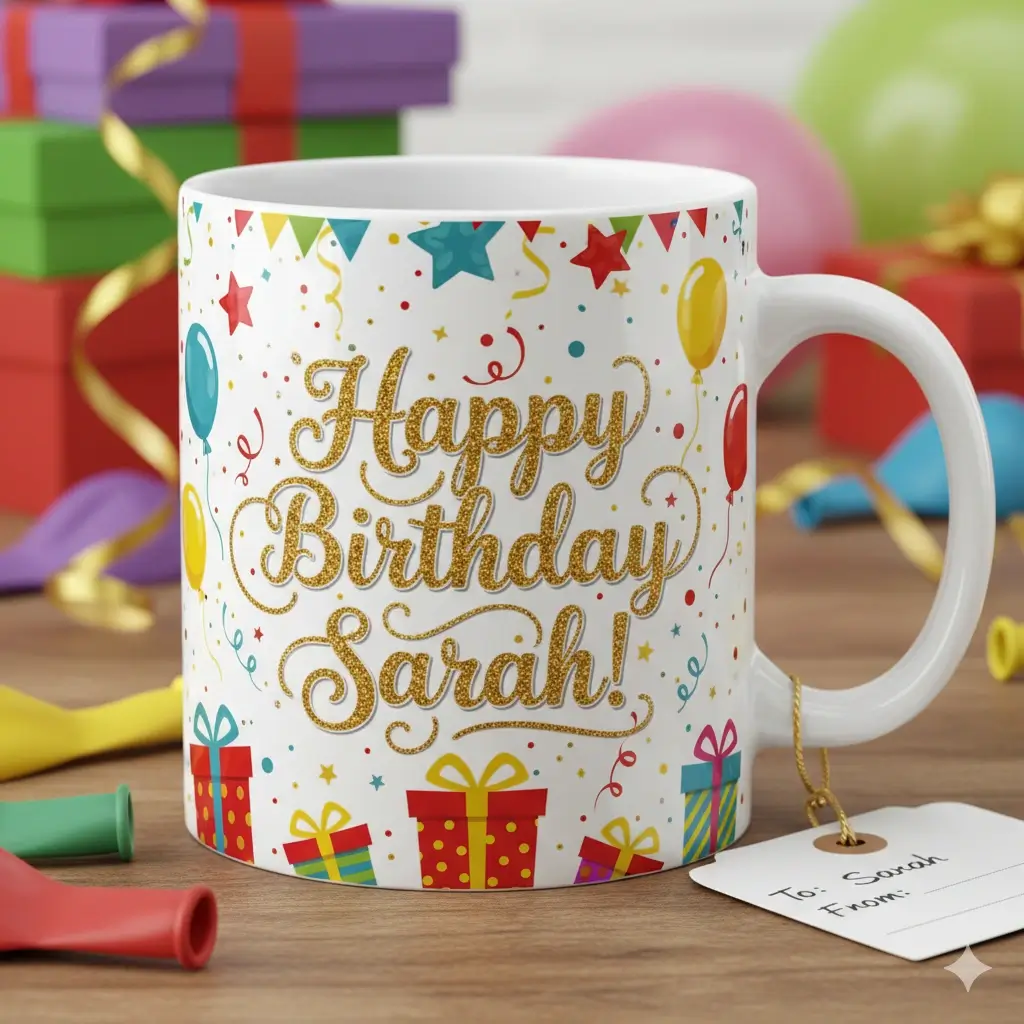
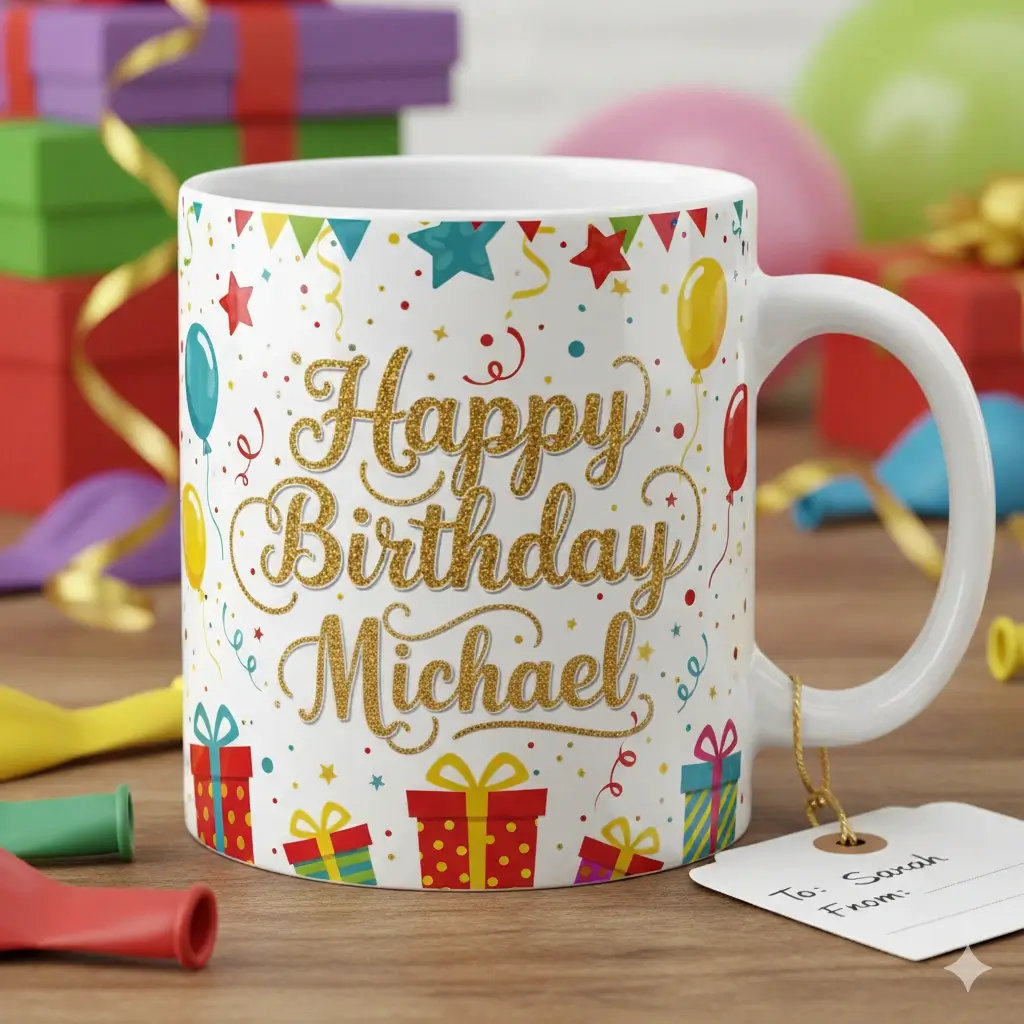
Ersetze ein kurzes Label oder einen Preis, der bereits im Bild eingebettet ist.
Eine enge Auswahl hilft, wenn der neue Text in das Originallayout passen soll.
Ziehen Sie, um den Textauswahlbereich anzupassen
Text im fertigen Bild ersetzen
Ihre Bildvorschau
Laden Sie ein Bild hoch, um zu starten
Ihr Bild wird verarbeitet...
Das dauert in der Regel 30 bis 60 Sekunden
So nutzt du diese Fotor-Alternative
Fertiges Bild hochladen
Beginne mit einer JPG-, PNG-, JPEG- oder WebP-Datei, deren Text du ändern möchtest.
Alten Text auswählen
Ziehe eine genaue Auswahl um Buchstaben, Zahlen, Preise, Daten oder Labels, die ersetzt werden sollen.
Erzeugen und prüfen
Gib den neuen Text ein, erzeuge die Bearbeitung und prüfe den reparierten Hintergrund vor dem Herunterladen.
Eine fokussierte Lösung, wenn der Text schon im Bild steckt
Fotor ist ein umfangreicher Online-Fotoeditor. Diese Alternative ist enger gefasst: Sie passt, wenn das Design bereits exportiert ist und nur einige Wörter, Zahlen, Daten, Preise oder Labels geändert werden müssen. Das Tool steht oben; danach folgen Grenzen und passende nächste Schritte.

Praktische Fälle für eine Fotor-Alternative
Diese Beispiele zeigen, wann ein fokussierter Textersatz sinnvoller ist als ein kompletter Neuaufbau.
Produktlabel korrigieren
Ändere einen kurzen Variantennamen, Geschmack oder Badge-Text in einer exportierten Produktgrafik.
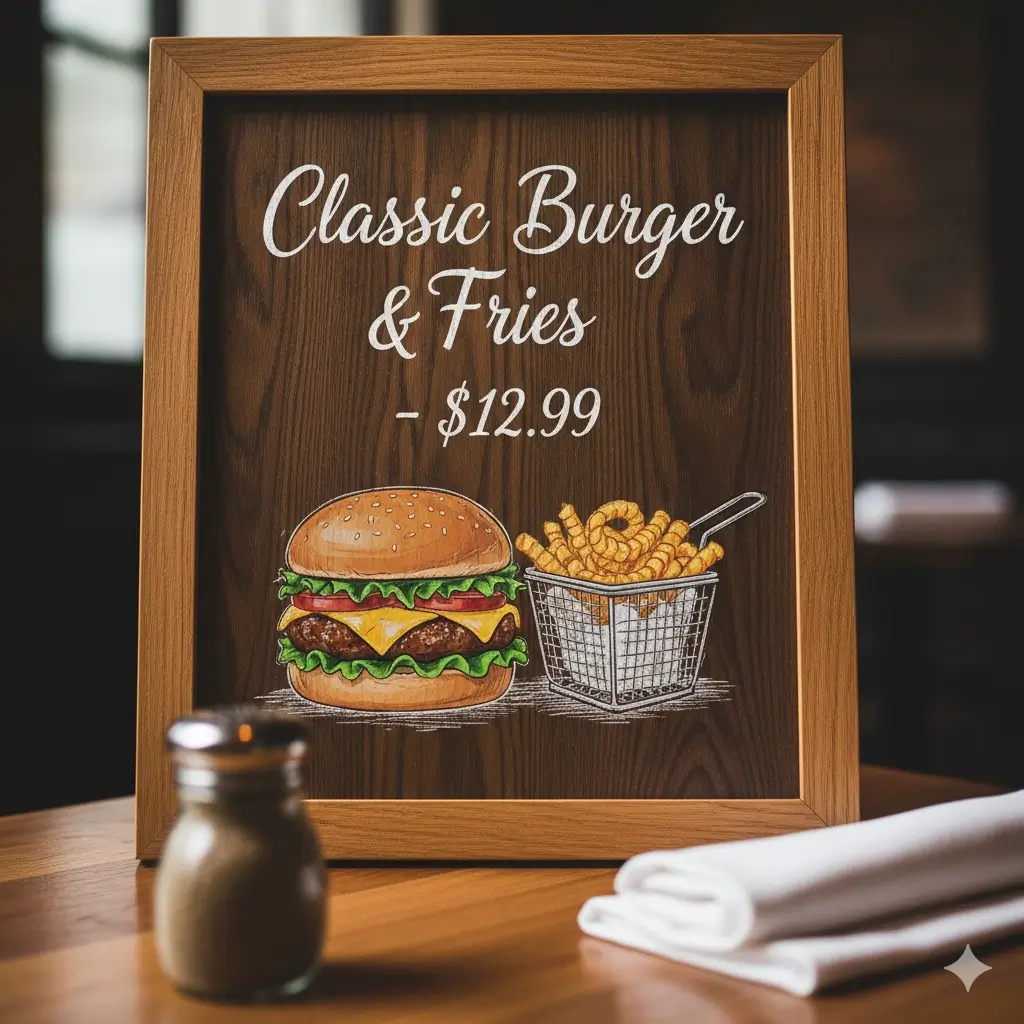
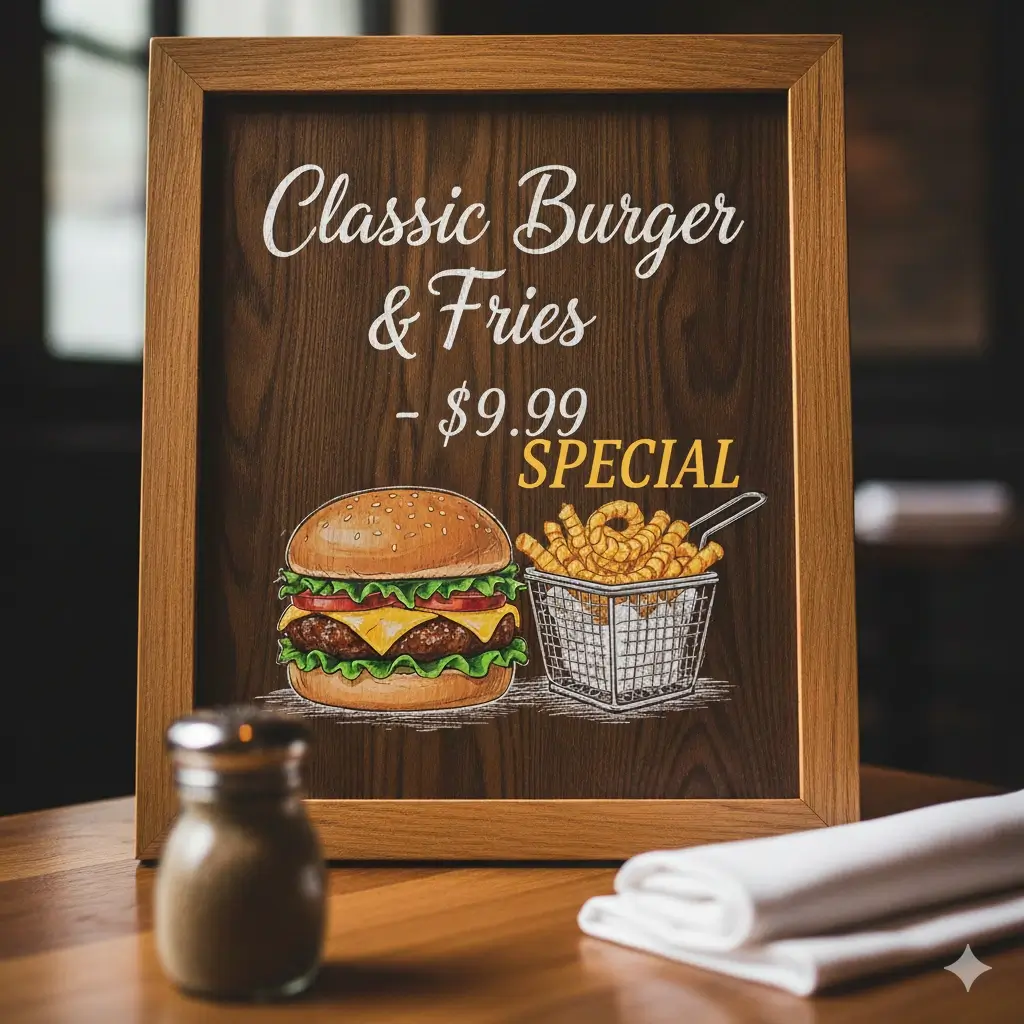
Menüpreis ändern
Ersetze einen Preis oder Menüpunkt und behalte Layout und Hintergrund bei.


Kampagnenlabel korrigieren
Aktualisiere Rabatt, Datum oder kurzen Hinweis, nachdem das Banner exportiert wurde.
Was diese Fotor-Alternative unterstützt
Eingebetteten Text ersetzen
Bestehende Wörter markieren und Ersatz eingeben, ohne jedes Designelement neu aufzubauen.
Hintergrund wiederherstellen
Den ausgewählten Bereich bereinigen, bevor der neue Text eingesetzt wird.
Bildkontext erhalten
Eine genaue Auswahl hält Produkte, Rahmen und nahe Formen aus der Bearbeitung heraus.
Übliche Formate bearbeiten
Mit JPG-, JPEG-, PNG- oder WebP-Dateien mit lesbarem Text starten.
Praktische Korrekturen erledigen
Preise, Namen, Daten, Zahlen, Labels und kurze Marketingtexte ändern.
Im Browser bleiben
Eine kleine Korrektur erledigen, ohne eine vollständige Desktop-App zu öffnen.
Fotor-Alternative im Vergleich zu anderen Bildtext-Workflows
Wähle die Seite nach der Aufgabe, nicht nur nach der Dateiendung.
| Option | Geeignet für | Hinweis | Nächster Schritt |
|---|---|---|---|
| Diese Fotor-Alternative | Kurzen eingebetteten Text in einem fertigen Bild ersetzen | Geeignet, wenn alter Text verschwinden und neuer Text in dieselbe Fläche passen soll. | Aktuelle Seite |
| KI-Bildtexteditor | Einen allgemeinen Text-im-Bild-Workflow | Nutze ihn, wenn du keine bestimmte Marke oder keinen bestimmten Dateityp vergleichst. | KI-Editor öffnen |
| Editor für gleiche Schrift | Änderungen mit Fokus auf Schriftwirkung, Gewicht, Abstand und Farbe | Besser, wenn die visuelle Übereinstimmung wichtiger ist als der Markenvergleich. | Schriftseite öffnen |
| Text entfernen | Unerwünschte Wörter löschen, ohne Ersatz einzufügen | Wähle Entfernen, wenn kein neues Label benötigt wird. | Text entfernen |
Wann diese Seite besser passt als eine allgemeine Fotor-Alternativliste
Eine allgemeine Liste vergleicht komplette Fotoeditoren. Diese Seite ist enger, damit du entscheiden kannst, ob wirklich Text in einem fertigen Bild ersetzt werden soll.
Für eine einzelne Reparatur wählen
Wenn das Bild fertig gestaltet ist und nur Wörter, Zahlen, Preise oder Daten falsch sind, kann eine Auswahlbearbeitung schneller sein als ein Neuaufbau.
Fotor für breite Bearbeitung wählen
Für Filter, Retusche, Vorlagen, Collagen oder allgemeine Fotoanpassungen solltest du den vollständigen Fotor-Editor und andere Fotoeditoren vergleichen.
Sensible Dokumente vorsichtig behandeln
Bei offiziellen, rechtlichen, medizinischen, finanziellen oder persönlichen Dokumenten jedes Zeichen prüfen und einen kontrollierten Ablauf verwenden.
Eingaben, Ergebnisse und Grenzen
Geeignete Eingaben
- JPG-, JPEG-, PNG- und WebP-Dateien mit lesbarem Text
- Kurze Wörter, Daten, Zahlen, Preise oder Produktlabels
- Eine klare Auswahl ohne nahe Objekte
- Ersatztext, der in die Originalfläche passt
- Einfache oder mäßig detailreiche Hintergründe
Wichtige Grenzen
- Flache Bilder enthalten keine editierbaren Textebenen
- Die exakte Originalschrift lässt sich aus Pixeln nicht garantieren
- Kleiner, unscharfer, schräger oder stark schattierter Text ist schwieriger
- Langer Ersatztext passt möglicherweise nicht ins Layout
- Offizielle oder sensible Dokumente vor Nutzung manuell prüfen
Häufige Fragen zur Fotor-Alternative für Bildtext
Markenreferenz
Für den aktuellen Umfang des Fotor-Editors ist die offizielle Produktseite die beste Referenz. Diese Seite ist nicht mit Fotor verbunden.
- Offizieller Online-Fotoeditor von Fotor — Offizielle Referenz für den allgemeinen Bearbeitungsumfang von Fotor.
Fokussierten Bildtext-Ersatz ausprobieren
Lade ein fertiges Bild hoch und prüfe, ob eine kurze Änderung ohne Neuaufbau möglich ist.
Ergebnis sorgfältig prüfen
Vor Veröffentlichung kontrollieren
Rechtschreibung, Ausrichtung, Kanten und reparierten Hintergrund prüfen.
Kurze Änderungen bevorzugen
Kurzer Ersatztext passt leichter in den ursprünglichen Bildbereich.
Quelldateien schützen
Keine Dateien hochladen, die du nicht verarbeiten oder teilen darfst.
Passenden Workflow wählen
Bei anderem Ziel die passende Dateityp- oder Entfernungsseite verwenden.