
画像内テキストを置き換えるFotor代替ツール
完成した画像に埋め込まれた文字を変更したいですか?画像をアップロードし、古い文字を選択して置換テキストを入力すれば、デザイン全体を作り直さずに結果を確認できます。
画像をアップロード
ドラッグ&ドロップ、またはクリックしてアップロード
対応形式: JPG, PNG, JPEG, WebP(最大20MB)
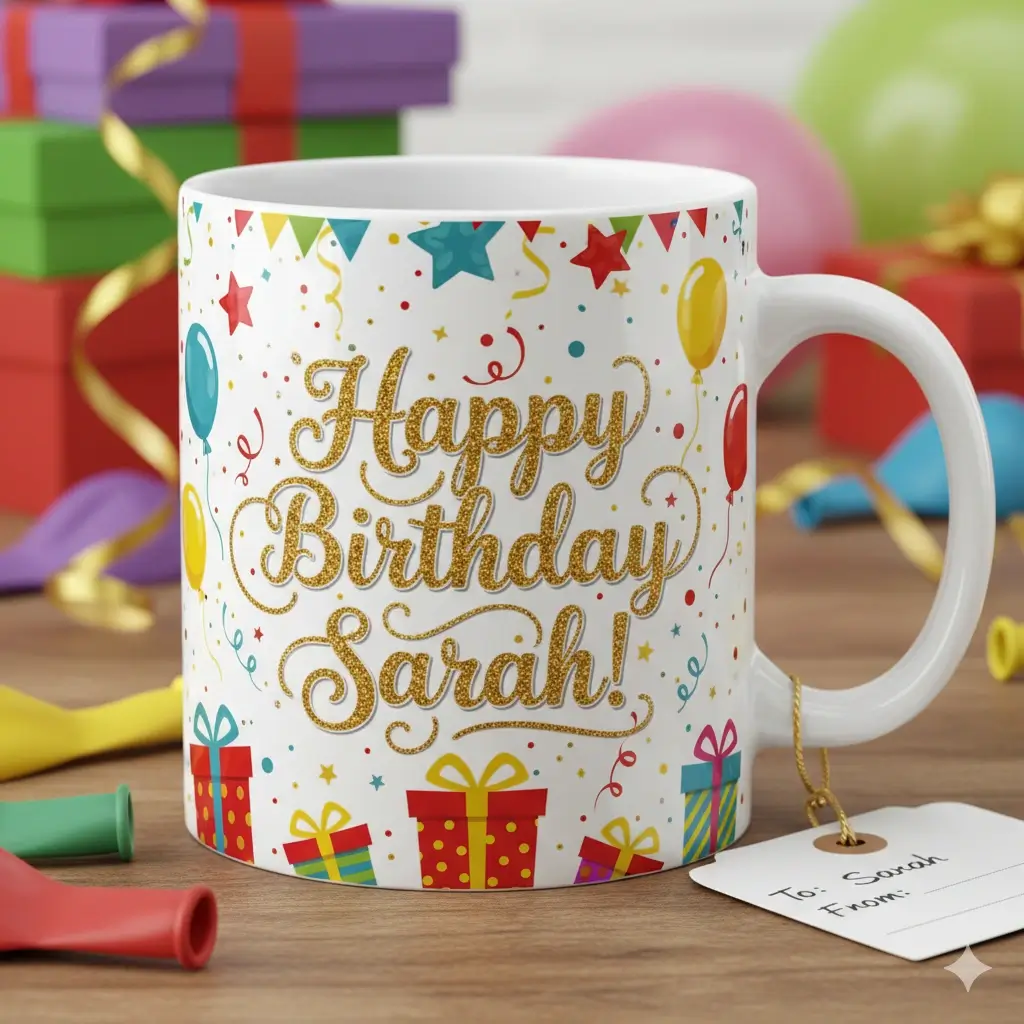
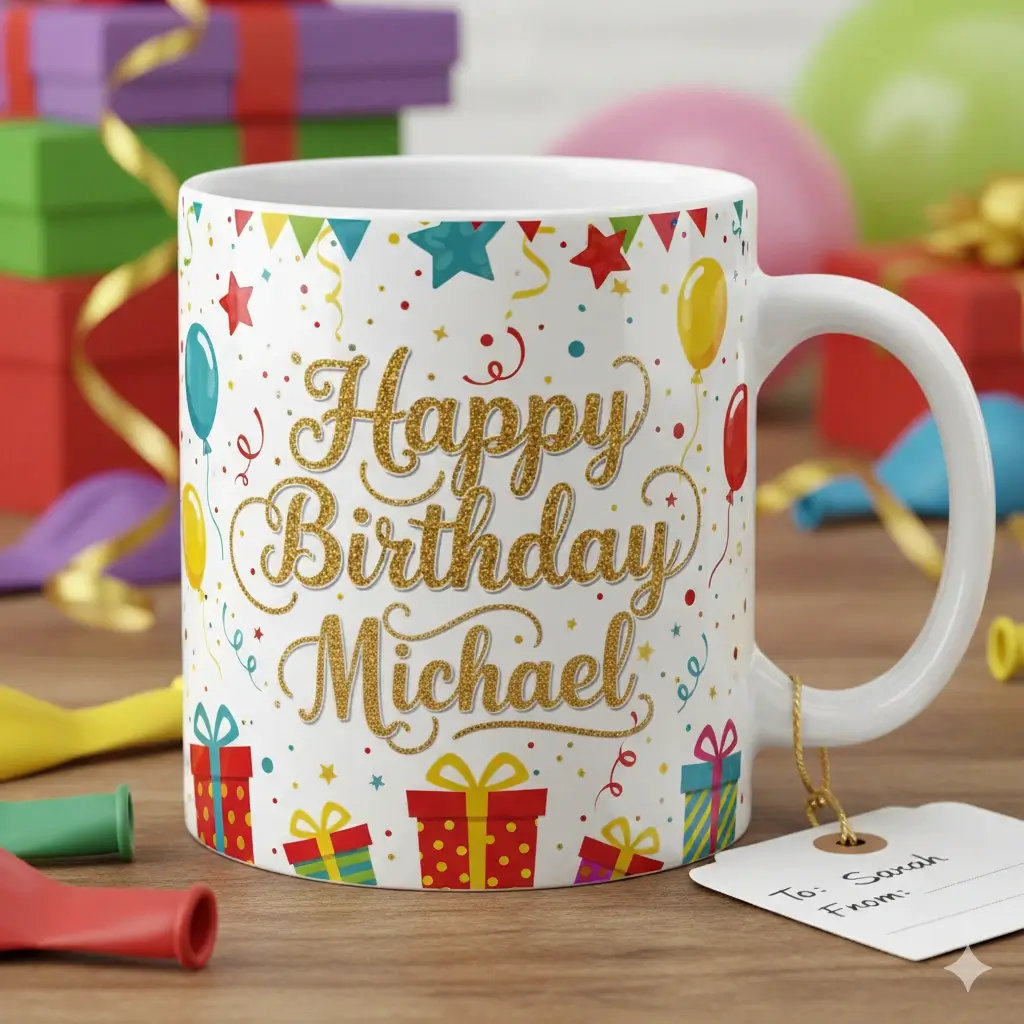
画像に埋め込まれた短いラベルや価格を置き換えます。
新しい文字を元のレイアウトに合わせたい場合は、範囲を小さく選択します。
ドラッグして文字選択範囲を調整
完成した画像の文字を置き換える
画像プレビュー
編集を始めるには画像をアップロードしてください
画像を処理しています...
通常は30〜60秒ほどかかります
Fotor代替ツールの使い方
完成した画像をアップロード
変更したい文字が入ったJPG、PNG、JPEG、WebPファイルを用意します。
古い文字を選択
置き換えたい文字、数字、価格、日付、ラベルの周囲を正確に選択します。
生成して確認
新しい文字を入力して生成し、ダウンロード前に修復された背景を確認します。
文字が画像に埋め込まれているときの、目的を絞った編集方法
Fotorは幅広い写真編集に対応するオンラインエディターです。この代替ツールは、デザインを書き出した後に単語、数字、日付、価格、ラベルだけを変更したい場合に向いています。上部に編集機能を置き、その後で適したケースと限界を説明します。
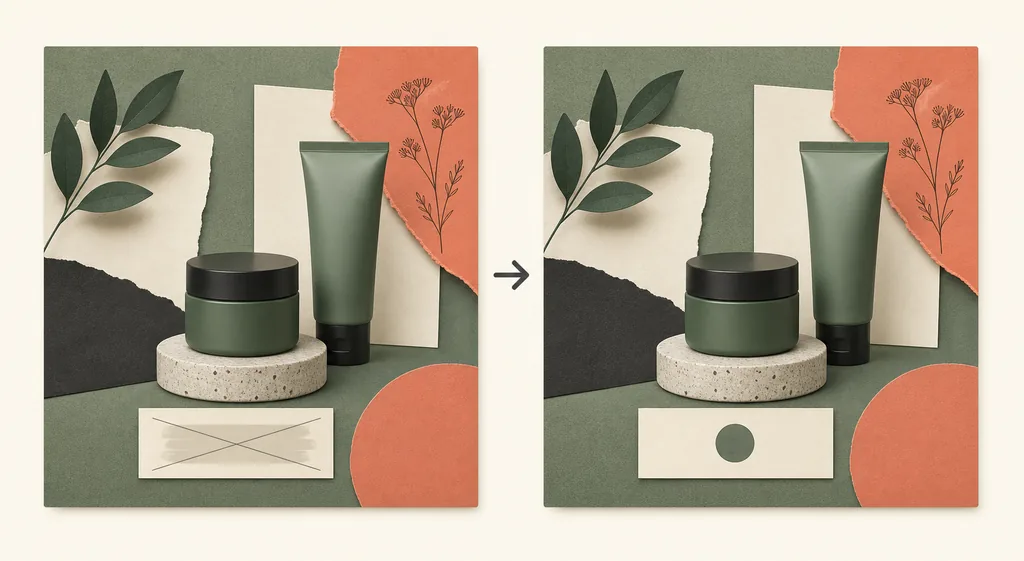
Fotor代替ツールが役立つ場面
画像全体を作り直すより、埋め込まれた文字だけを置き換える方が実用的な例です。
商品ラベルを更新
書き出し済みの商品画像で、バリエーション名、味、短いバッジ文言を修正します。


メニュー価格を変更
周囲のレイアウトや背景を保ったまま、価格やメニュー項目を置き換えます。


キャンペーン表示を修正
バナーを書き出した後で、割引、日付、短い告知を更新します。
このFotor代替ツールでできること
埋め込み文字を置換
既存の文字を選択して置換文を入力し、デザイン全体を作り直さずに編集します。
背景を戻す
新しい文字を配置する前に、選択範囲を整えます。
周囲の見た目を保つ
範囲を絞って選択し、近くの商品、枠、図形を編集対象から外します。
一般的な形式を編集
読みやすい文字があるJPG、JPEG、PNG、WebPから始めます。
実務的な修正に対応
価格、名前、日付、数字、ラベル、短い広告文を変更します。
ブラウザー内で完結
大きなデザインソフトを開かずに小さな修正を行えます。
Fotor代替ツールと画像文字編集の選択肢
拡張子だけでなく、完了したい作業に合わせてページを選びます。
| 選択肢 | 向いている用途 | 編集メモ | 次の操作 |
|---|---|---|---|
| このFotor代替ツール | 完成画像に埋め込まれた短い文字の置換 | 古い文字を消し、同じ場所に新しい文字をなじませたい場合に向いています。 | 現在のページ |
| AI画像文字エディター | 画像内テキストを広く編集する作業 | 特定のブランドや形式を比較せず、一般的な編集をしたい場合に使います。 | AIエディターを開く |
| 同じフォントのエディター | フォント、太さ、間隔、色を重視する変更 | ブランド比較よりも見た目の一致が重要な場合に向いています。 | フォントページを開く |
| 画像文字削除ツール | 新しい文字を入れずに不要な文字を消す作業 | 新しいラベルを作らず、削除だけをしたい場合に選びます。 | 文字を削除 |
一般的なFotor代替一覧より、このページが合う場合
一般的な一覧は写真編集ソフト全体を比較します。このページは、完成した1枚の画像内の文字を置き換える必要があるか判断するために、対象を絞っています。
1か所の修正に使う
画像が完成していて、間違っているのが単語、数字、価格、日付だけなら、レイアウトを作り直すより選択編集が早い場合があります。
幅広い編集ならFotorを選ぶ
フィルター、レタッチ、テンプレート、コラージュ、写真調整が必要なら、Fotorの通常エディターや他の総合ツールを比較してください。
重要書類は慎重に扱う
公的、法務、医療、金融、本人確認に関わる書類は、すべての文字を確認し、管理された手順で処理してください。
入力、出力、限界
適した入力
- 読みやすい文字があるJPG、JPEG、PNG、WebP
- 短い単語、日付、数字、価格、商品ラベル
- 周囲の物を含めない明確な選択範囲
- 元の範囲に収まる置換テキスト
- 単純または適度な情報量の背景
知っておきたい限界
- フラット画像には編集可能な文字レイヤーがありません
- ピクセルだけから元のフォントを完全に復元できるとは限りません
- 小さい、ぼやけた、斜め、影の強い文字は難しくなります
- 長い置換文は元のレイアウトに収まらない場合があります
- 公的または重要な書類は使用前に手動で確認してください
Fotor画像文字編集の代替ツール よくある質問
ブランド情報
Fotorの現在のオンライン編集機能を確認する場合は、公式サイトを参照してください。このページはFotorと提携していません。
- Fotor公式オンラインフォトエディター — Fotorの幅広い編集フローを確認するための公式ページです。
結果を慎重に確認してください
公開前に確認
共有する前に、綴り、位置、輪郭、修復された背景を確認します。
短い変更を優先
短い置換テキストの方が元のスペースに収まりやすくなります。
元ファイルを守る
処理や共有の許可がない書類はアップロードしないでください。
目的に合うフローを選ぶ
この比較ページが合わない場合は、形式別または削除ページを使います。