
Alternative à Fotor pour remplacer le texte dans une image
Vous devez changer des mots déjà intégrés à une image terminée ? Importez le fichier, sélectionnez l’ancien texte, saisissez le remplacement et vérifiez le résultat sans reconstruire tout le visuel.
Importez votre image
Glissez-déposez ou cliquez pour importer
Formats pris en charge : JPG, PNG, JPEG, WebP (20 Mo max)
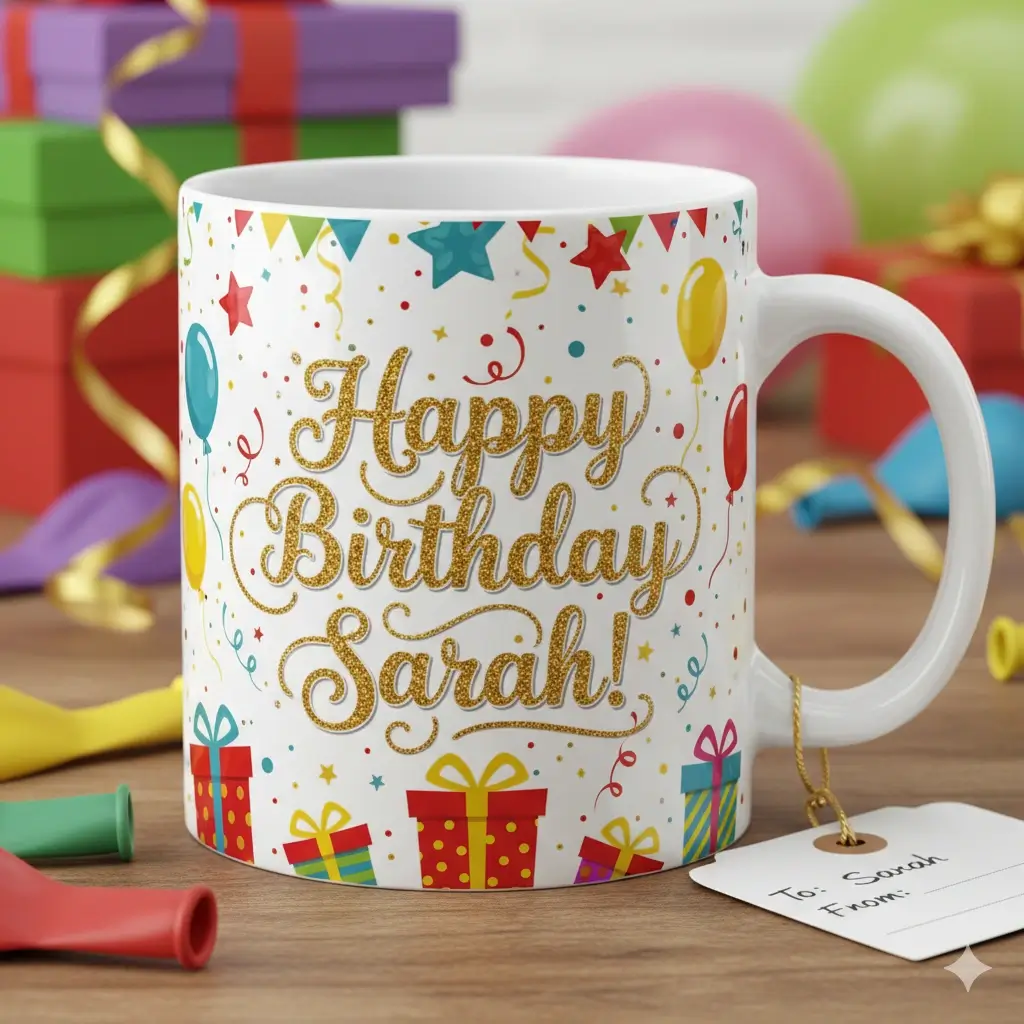
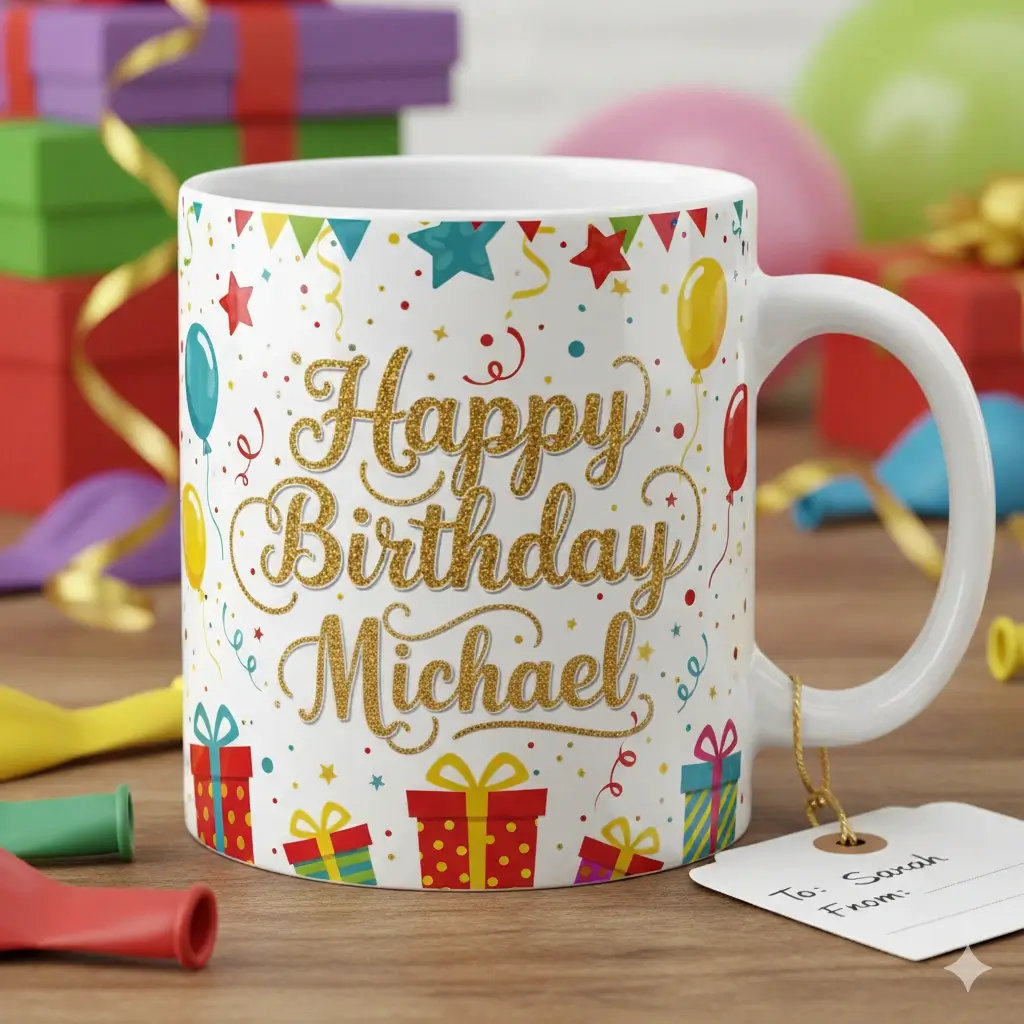
Remplacez une courte étiquette ou un prix déjà aplati dans l’image.
Une sélection précise aide à conserver la composition d’origine.
Faites glisser pour ajuster la zone de sélection du texte
Remplacer le texte de l’image terminée
Aperçu de votre image
Importez une image pour commencer
Traitement de votre image...
Cela prend généralement entre 30 et 60 secondes
Comment utiliser cette alternative à Fotor
Importer l’image terminée
Commencez avec un fichier JPG, PNG, JPEG ou WebP contenant le texte à modifier.
Sélectionner l’ancien texte
Tracez une sélection serrée autour des lettres, chiffres, prix, dates ou libellés à remplacer.
Générer et vérifier
Saisissez le nouveau texte, lancez la modification et vérifiez le fond réparé avant le téléchargement.
Une solution ciblée quand le texte est déjà intégré à l’image
Fotor est un éditeur photo en ligne complet. Cette alternative est plus ciblée : elle convient lorsque le visuel est déjà exporté et que seuls quelques mots, chiffres, dates, prix ou libellés doivent changer. L’outil reste en haut de page, puis les sections expliquent les limites et le bon flux de travail.

Cas utiles pour une alternative à Fotor
Ces exemples montrent quand remplacer le texte est plus pratique que refaire toute l’image.
Corriger une étiquette produit
Modifiez un nom de variante, un parfum ou un badge court dans un visuel produit exporté.


Changer un prix de menu
Remplacez un prix ou un article tout en conservant la mise en page et le fond.


Corriger un libellé de campagne
Mettez à jour une remise, une date ou un court message après l’export du bandeau.
Ce que cette alternative à Fotor permet de faire
Remplacer le texte intégré
Sélectionnez les mots existants et saisissez un remplacement sans reconstruire chaque élément.
Restaurer le fond
Nettoyez la zone sélectionnée avant de placer le nouveau texte.
Préserver le contexte visuel
Une sélection précise laisse les produits, bordures et formes proches hors de la modification.
Modifier les types de fichiers courants
Commencez avec des fichiers JPG, JPEG, PNG ou WebP dont le texte est lisible.
Gérer les corrections utiles
Changez prix, noms, dates, chiffres, libellés et textes marketing courts.
Rester dans le navigateur
Effectuez une petite correction sans ouvrir un logiciel de design complet.
Alternative à Fotor et autres workflows de texte dans l’image
Choisissez la page selon la tâche à terminer, pas seulement selon l’extension du fichier.
| Option | Idéal pour | Note d’édition | Étape suivante |
|---|---|---|---|
| Cette alternative à Fotor | Remplacer un texte court intégré à une image terminée | Utile lorsque l’ancien texte doit disparaître et que le nouveau doit se fondre dans la même zone. | Page actuelle |
| Éditeur de texte d’image IA | Un workflow général pour modifier le texte d’une image | Choisissez-le lorsque vous ne comparez pas une marque ou un type de fichier précis. | Ouvrir l’éditeur IA |
| Éditeur avec la même police | Les changements où police, graisse, espacement et couleur comptent | Préférez cette page si la correspondance visuelle prime sur la comparaison de marque. | Ouvrir la page police |
| Supprimer le texte | Enlever des mots indésirables sans ajouter de remplacement | Choisissez la suppression lorsque vous ne voulez pas créer un nouveau libellé. | Supprimer le texte |
Quand cette page convient mieux qu’une liste générale d’alternatives à Fotor
Une liste générale compare des éditeurs photo complets. Cette page est volontairement plus ciblée pour déterminer si la tâche réelle consiste à remplacer du texte dans une seule image terminée.
Pour une correction ciblée
Si le visuel est déjà conçu et que seuls quelques mots, chiffres, prix ou dates sont incorrects, une sélection peut être plus rapide qu’une reconstruction.
Pour une retouche plus large, choisir Fotor
Pour filtres, retouche, modèles, collages ou réglages photo généraux, comparez l’éditeur complet de Fotor avec d’autres outils.
Traiter les documents sensibles avec prudence
Pour les documents officiels, juridiques, médicaux, financiers ou d’identité, vérifiez chaque caractère et utilisez un flux contrôlé.
Entrées, résultats et limites
Bonnes entrées
- Fichiers JPG, JPEG, PNG et WebP avec texte lisible
- Mots, dates, chiffres, prix ou libellés courts
- Sélection nette sans objets voisins
- Texte de remplacement qui tient dans la zone d’origine
- Fonds simples ou modérément détaillés
Limites importantes
- Les images aplaties ne contiennent pas de calques de texte éditables
- La police exacte ne peut pas être garantie à partir des pixels
- Le texte minuscule, flou, incliné ou très ombré est plus difficile
- Un texte long peut ne pas tenir dans la composition d’origine
- Vérifiez manuellement les documents officiels ou sensibles
Questions fréquentes sur l’alternative à Fotor pour le texte d’image
Référence de marque
Pour connaître le périmètre actuel de l’éditeur Fotor, consultez sa page officielle. Cette page n’est pas affiliée à Fotor.
- Éditeur photo en ligne officiel de Fotor — Référence officielle du workflow d’édition général de Fotor.
Tester un remplacement de texte ciblé
Importez une image terminée et voyez si une petite modification est possible sans reconstruire toute la création.
Vérifiez soigneusement le résultat
Contrôler avant publication
Vérifiez orthographe, alignement, contours et fond réparé avant de partager.
Privilégier les changements courts
Un remplacement court se place plus facilement dans l’espace visuel original.
Protéger les fichiers source
Ne téléversez pas de documents que vous n’êtes pas autorisé à traiter ou partager.
Choisir le bon workflow
Utilisez une page adaptée au type de fichier ou de suppression si cette comparaison ne convient pas.