Guida ai prompt

Prompt ChatGPT per modificare testo nelle foto: 5 esempi pratici

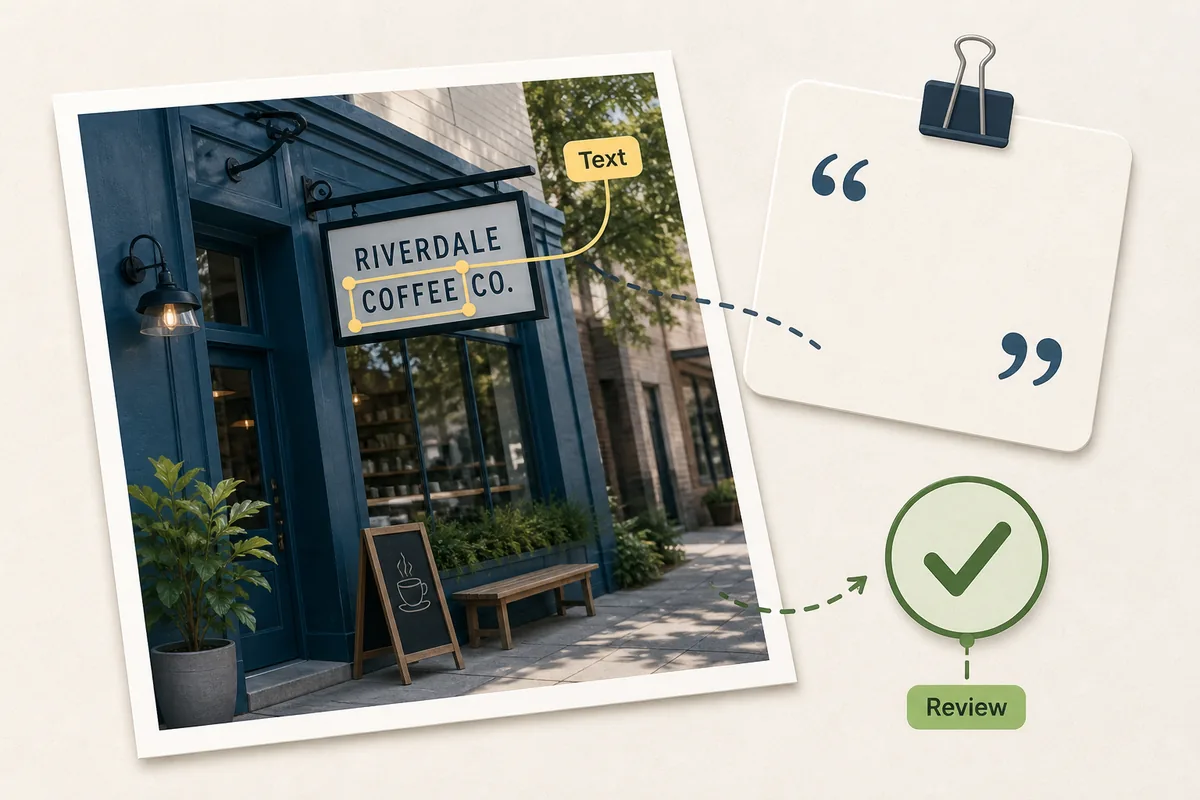
Usa questi prompt ChatGPT per sostituire o correggere testo nelle immagini senza ottenere un risultato finto. Un buon prompt indica testo vecchio, sostituzione esatta, area selezionata e dettagli da conservare: font, colore, spaziatura, prospettiva, ombre e texture.

Prompt ChatGPT per modificare testo nelle foto: 9 esempi
Un buon prompt indica testo vecchio, sostituzione esatta, area selezionata e dettagli da conservare: font, colore, spaziatura, prospettiva, ombre e texture.

Risposta rapida

Un buon prompt indica testo vecchio, sostituzione esatta, area selezionata e dettagli da conservare: font, colore, spaziatura, prospettiva, ombre e texture.

Quando i prompt funzionano meglio

Un buon prompt indica testo vecchio, sostituzione esatta, area selezionata e dettagli da conservare: font, colore, spaziatura, prospettiva, ombre e texture.

Situazione Approccio del prompt Attenzione
Prezzo menu, offerta o data Indica valore vecchio e nuovo e chiedi di preservare allineamento, peso, colore e texture. Testo lungo può affollare il layout.
Insegna, poster o etichetta Descrivi superficie, luce, prospettiva e usura da conservare. Non aggiungere loghi, icone o decorazioni.
Screenshot o testo UI Mantieni l'interfaccia invariata e sostituisci solo il testo selezionato. Non creare screenshot fuorvianti.
Paragrafo lungo o documento Usa prima OCR o file sorgente; l'immagine solo per rifinitura. La generazione può cambiare dati o righe.

Formula di prompt per ridurre errori

Un buon prompt indica testo vecchio, sostituzione esatta, area selezionata e dettagli da conservare: font, colore, spaziatura, prospettiva, ombre e texture.

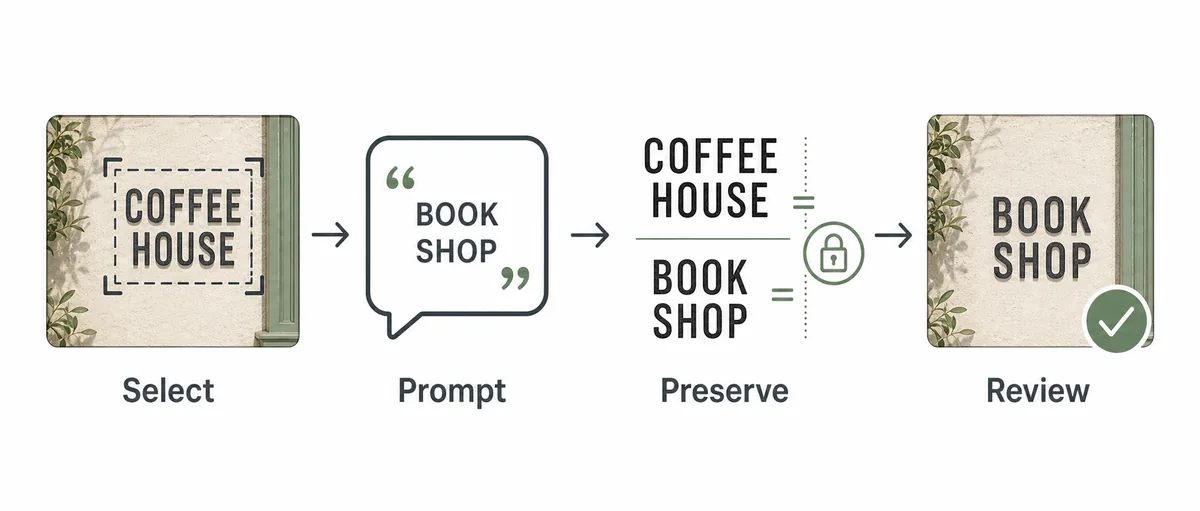
1

Identifica l'area testo

Seleziona solo la riga, etichetta, prezzo, data, pulsante o testo dello screenshot da modificare.

2

Fornisci la sostituzione esatta

Scrivi il nuovo testo esattamente come deve apparire, con maiuscole, simboli e punteggiatura.

3

Conserva lo stile visivo

Chiedi di mantenere font, dimensione, colore, spaziatura, prospettiva, ombre e texture.

4

Definisci la revisione

Chiedi di non aggiungere oggetti o testo inventato e controlla bordi, lettere, spazi e sfondo.

Esempi di prompt da adattare

Un buon prompt indica testo vecchio, sostituzione esatta, area selezionata e dettagli da conservare: font, colore, spaziatura, prospettiva, ombre e texture.

Caso Esempio di prompt Perché funziona
Prezzo menu Sostituisci “$12.99” con “$14.99”. Mantieni peso, allineamento, colore, spaziatura, texture carta e menu. Definisce testo vecchio e nuovo.
Insegna esterna Cambia “COASTAL TRAIL” in “HIDDEN COVE”. Preserva legno, usura, prospettiva, freccia, luce e sfondo. Include materiale e prospettiva.
Etichetta prodotto Sostituisci “250 ml” con “300 ml” solo sull'etichetta frontale. Mantieni tipografia, curva, ombre e stampa. Protegge il resto della foto.
Poster evento Aggiorna “June 12” a “July 18”. Mantieni stile, contrasto, dimensione e composizione. Cambia un dettaglio senza ridisegno.
Etichetta screenshot Sostituisci “Draft” con “Approved”. Mantieni layout, icone, dimensione, sfondo e nitidezza. Priorità alla fedeltà dello screenshot.
Prompt ChatGPT per modificare testo nelle foto: 9 esempi
Un buon prompt indica testo vecchio, sostituzione esatta, area selezionata e dettagli da conservare: font, colore, spaziatura, prospettiva, ombre e texture.

Limiti importanti prima di pubblicare

Un buon prompt indica testo vecchio, sostituzione esatta, area selezionata e dettagli da conservare: font, colore, spaziatura, prospettiva, ombre e texture.

  • Non alterare ricevute, ID o documenti legali, medici o finanziari in modo ingannevole.
  • Evita sostituzioni lunghe in spazi piccoli.
  • Confronta gli asset di marca con regole approvate.
  • Non simulare stati UI mai avvenuti.
  • Per documenti densi usa file originale o OCR.

Flussi correlati

Modificare testo in immagine online

Carica JPG, PNG, WebP o screenshot e sostituisci testo.

Apri editor

Modificare con lo stesso font

Per preservare tipografia, spaziatura e stile.

Abbina font

Sostituire testo in immagine

Rimuovi vecchie parole e ricostruisci nuovo testo.

Sostituisci

Modificare testo screenshot

Per etichette UI, date, nomi e valori.

Modifica screenshot

FAQ

Può aiutare con una richiesta chiara, ma la tipografia esatta non è garantita. Un editor con selezione dà più controllo.

Testo vecchio, sostituzione esatta, posizione e dettagli da preservare: font, colore, spaziatura, prospettiva, ombre e texture.

Il prompt descrive il risultato; l'editor controlla selezione, sfondo e sostituzione.

Può richiedere un aspetto simile, ma non garantisce il font esatto.

No. Non alterare documenti ufficiali, legali, medici, finanziari o critici.

Riferimenti utili

  • OpenAI Help: Images in ChatGPT - Un buon prompt indica testo vecchio, sostituzione esatta, area selezionata e dettagli da conservare: font, colore, spaziatura, prospettiva, ombre e texture.
  • Google Search Central: helpful content - Un buon prompt indica testo vecchio, sostituzione esatta, area selezionata e dettagli da conservare: font, colore, spaziatura, prospettiva, ombre e texture.

Serve una sostituzione controllata?

Usa i prompt per definire il cambio e ImageTextEdit per selezionare, sostituire e scaricare.