
Produktbild Text bearbeiten online
Mit diesem Ablauf kannst du Produktbild Text bearbeiten: Ändere eingebetteten Text in Produktfotos, Verpackungs-Mockups, Marktplatzgrafiken und Katalogbildern. Markiere das alte Etikett, gib den Ersatz ein und prüfe das Ergebnis, ohne das Produktdesign neu zu bauen.
Bild hochladen
Per Drag-and-drop oder Klick hochladen
Unterstützt: JPG, PNG, JPEG, WebP (max. 20 MB)
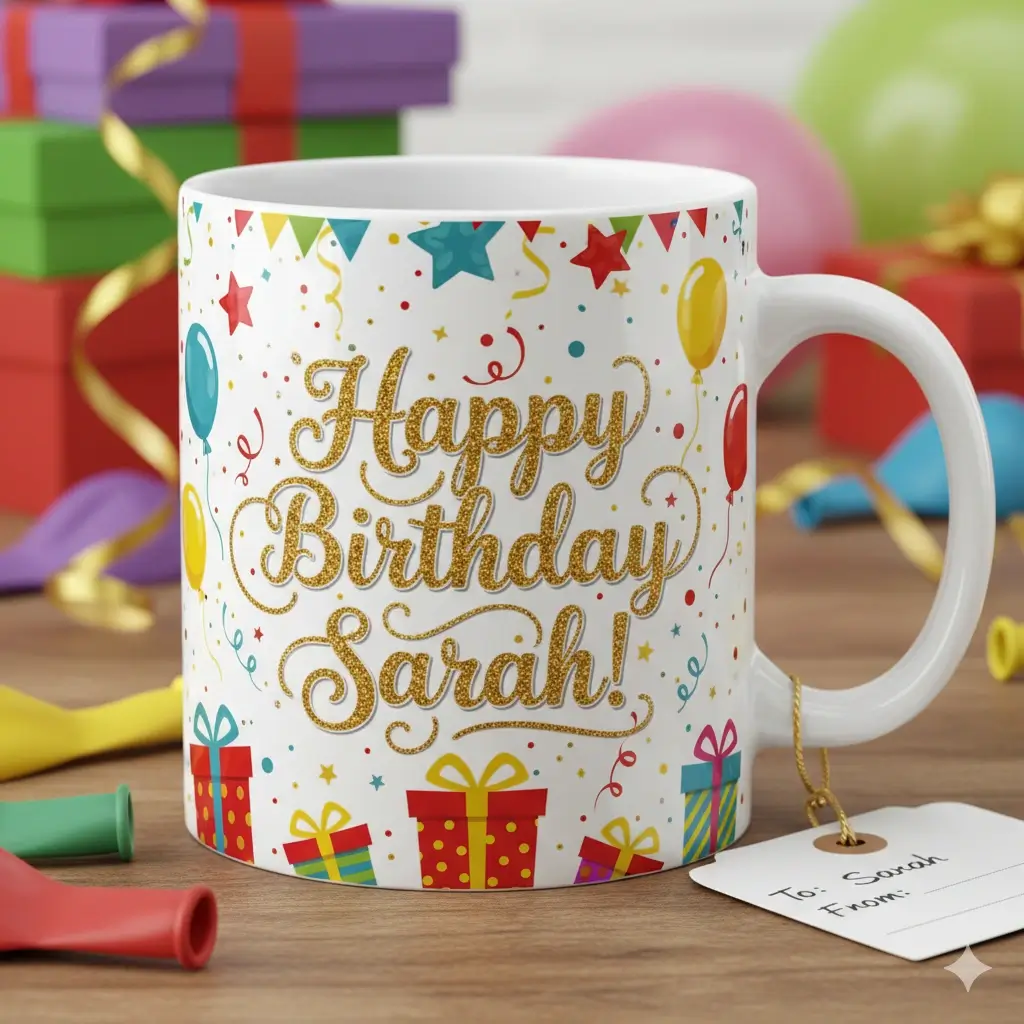
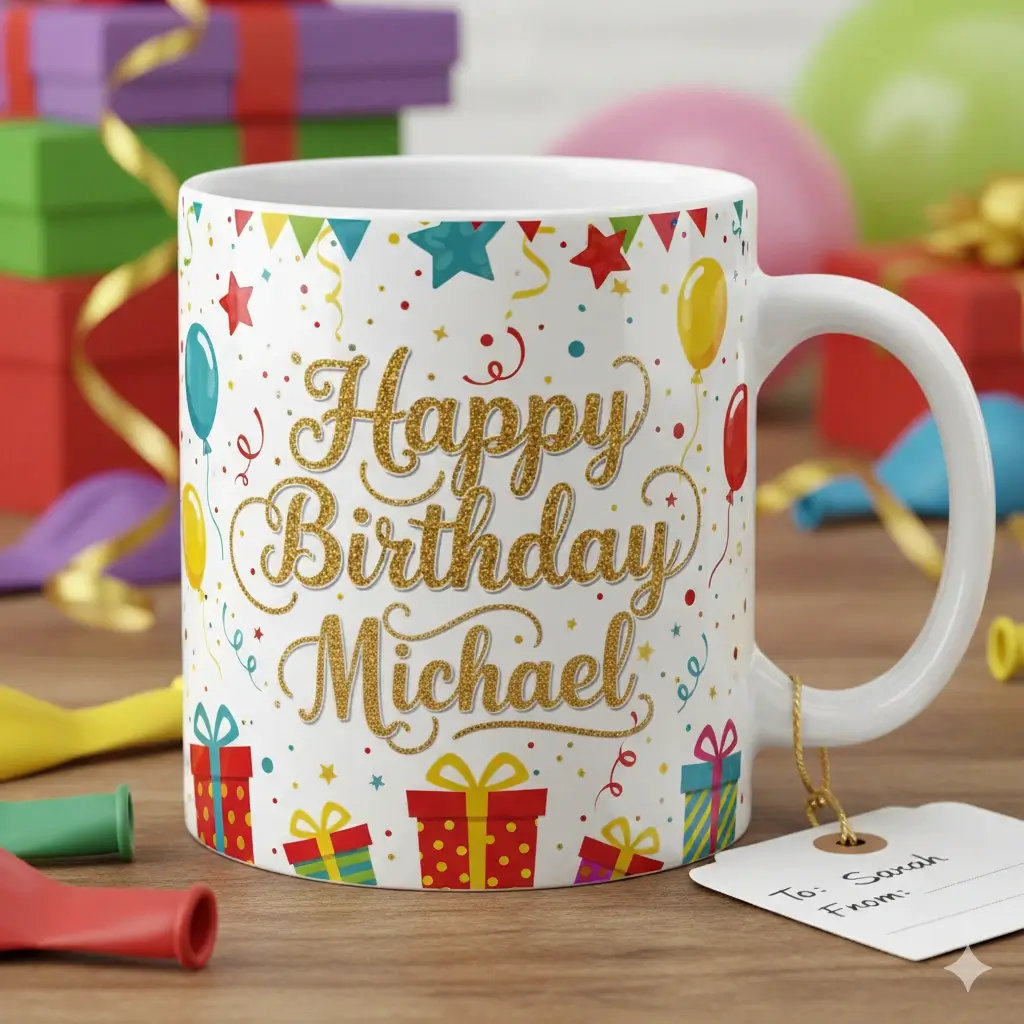
Aktualisiere ein Etikett oder eine Variante und erhalte Verpackung und Layout in der Umgebung.
Produktbild hochladen, alten Text markieren und den Ersatz eingeben.
Ziehen Sie, um den Textauswahlbereich anzupassen
Text im Produktbild bearbeiten
Ihre Bildvorschau
Laden Sie ein Bild hoch, um zu starten
Ihr Bild wird verarbeitet...
Das dauert in der Regel 30 bis 60 Sekunden
So bearbeitest du Text in einem Produktbild
Bild mit zu änderndem Text hochladen
Wähle JPG, JPEG, PNG, WebP oder Screenshot, in dem der Text bereits Teil des Bildes ist. Klare Wörter und einfacher Hintergrund liefern meist bessere Ergebnisse.
Alten Text markieren und neuen eingeben
Ziehe eine Auswahl um Wörter, Zahlen, Datum, Preis oder Label und gib den Ersatztext in das Textfeld ein.
Geändertes Bild erzeugen
Die KI entfernt den markierten Text, füllt den Hintergrund und setzt den neuen Text in denselben Bereich, damit du das bearbeitete Bild herunterladen kannst.
Produktgrafiken aktualisieren, ohne sie neu zu bauen
Oft bleibt nur ein exportiertes Foto oder eine Marktplatzgrafik übrig, während die bearbeitbare Quelldatei fehlt. Dieser Workflow hilft bei kurzen Etiketten, Preisen, Geschmacksrichtungen, Größen, SKU-Hinweisen und Variantennamen.

Beispiele für Textänderungen in Produktbildern
Für kleine Korrekturen in Verpackungs-Mockups, Produktfotos, Katalogen und E-Commerce-Listings.
Produktetikett-Variante
Name, Geschmack, Größe oder ein kurzes Etikett in einer fertigen Produktgrafik ändern.

Sale-Banner aktualisieren
Ersetze Rabatt, Frist oder kurze Kampagnenbotschaft in einem Banner.
Produktlabel ändern
Aktualisiere Label, Variantenname oder kurzen Marketplace-Text in einem Produktbild.
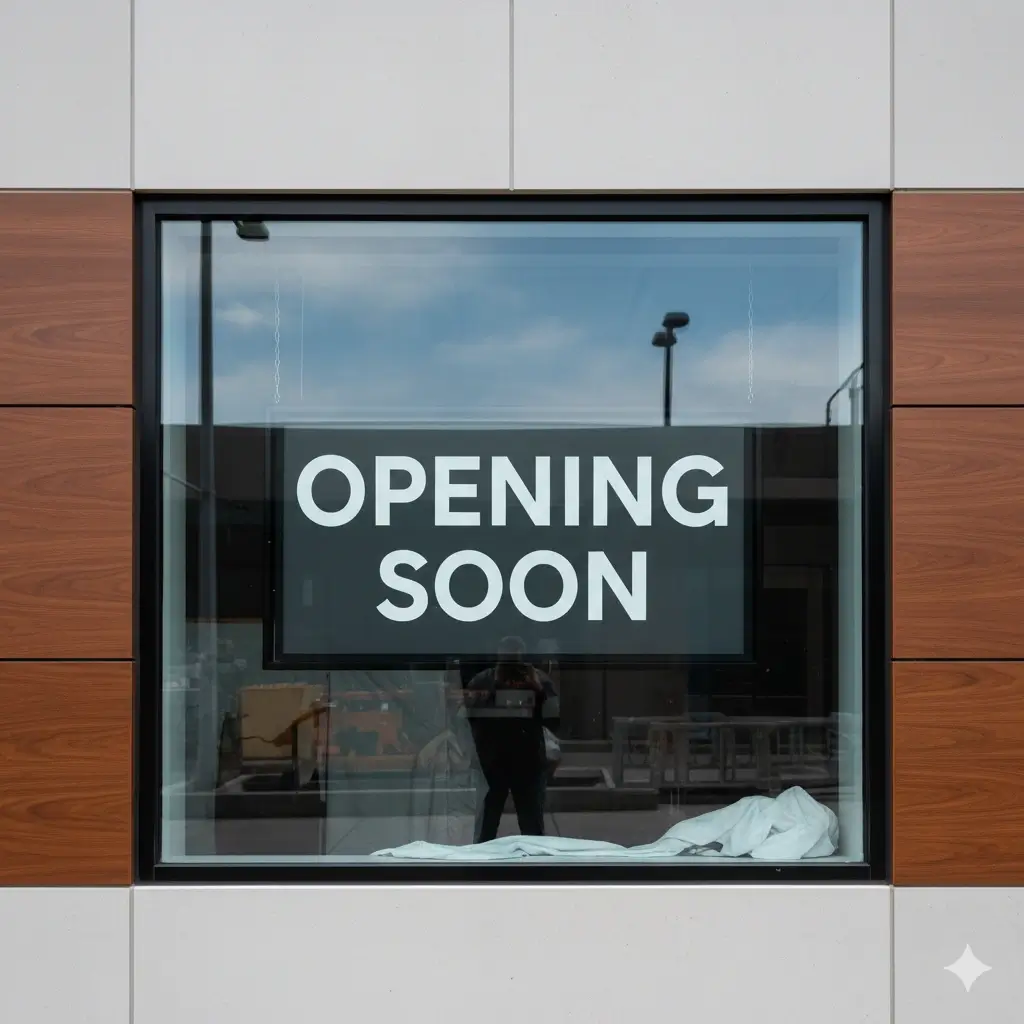
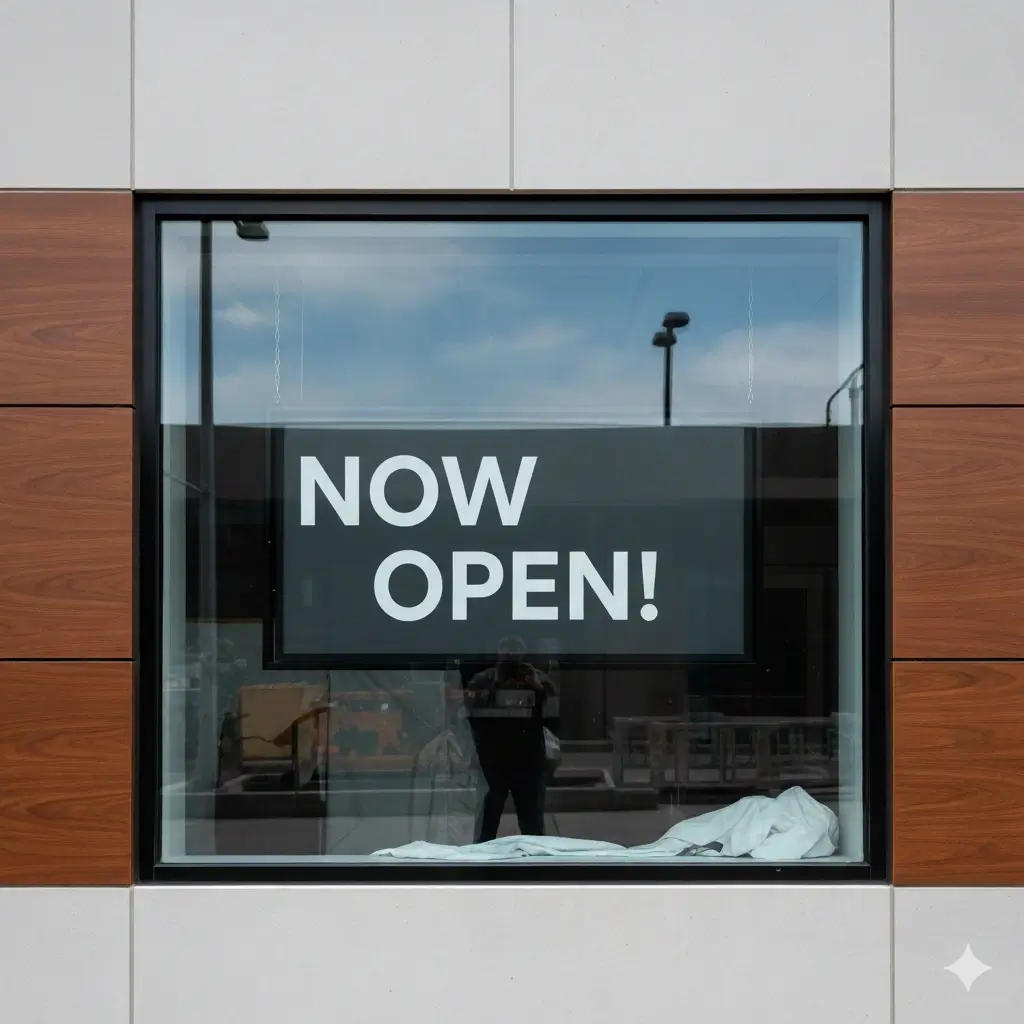
Schild- oder Hinweistext
Ändere Status, Datum, Öffnungszeit oder kurzen Hinweis und behalte den Stil bei.
Funktionen für Produktbild-Text
Produktetiketten direkt bearbeiten
Wähle eingebettete Wörter in einem Produktfoto oder Mockup aus und ersetze sie, ohne die gesamte Komposition neu zu erstellen.
Alten Text vor dem Ersetzen entfernen
Der Workflow bereinigt den markierten Bereich vor dem Einfügen, statt nur eine neue Ebene darüberzulegen.
Hintergrund hinter Wörtern reparieren
Die KI versucht einfache Farben, Texturen, Verläufe und Schatten hinter dem alten Text wiederherzustellen.
Originalstil besser treffen
Das Tool berücksichtigt Schriftgefühl, Farbe, Größe, Abstand, Zeilenhöhe und Ausrichtung der Umgebung.
Gängige Bilddateien
Nutze denselben Ablauf für JPG, JPEG, PNG, WebP und Screenshots mit eingebettetem Text.
Für schnelle Business-Edits
Ändere Preise, Daten, Namen, Labels, Status und kurze Promo-Texte ohne kompletten Designlauf.
Beste Eingaben, Ausgaben und Grenzen
Funktioniert am besten, wenn
- Der Originaltext lesbar und nicht zu klein ist
- Der neue Text ähnlich lang ist wie der alte
- Die Auswahl alle alten Buchstaben plus kleinen Rand enthält
- Der Hintergrund hinter den Wörtern nicht zu komplex ist
- Du ein finales Bild brauchst, keine editierbaren Textebenen
- Du das Ergebnis vor öffentlicher Nutzung prüfst
- Wähle bei Produktnamen und Geschmacksrichtungen genau den Bereich aus, der die alten Buchstaben enthält. Eine zu große Auswahl kann Kanten, Logos oder Verpackungsdetails verändern.
- Bei Preisänderungen gehören Währungssymbol, Dezimalzeichen und Tausendertrennzeichen in den neuen Text. So bleibt die Darstellung im Etikett verständlich.
- Flache Vorderseiten von Etiketten und kurze Angaben zu Größe oder Inhalt eignen sich meist besser als gebogene, glänzende oder stark reflektierende Flächen.
- Vergleiche nach der Generierung Produktname, Größe, Farbe, Modell und SKU mit der Quelle. Die KI prüft keine rechtlich vorgeschriebenen Produktangaben.
- Wenn mehrere Varianten dasselbe Layout verwenden, bearbeite sie einzeln und vergleiche Abstände, Grundlinie und Textbreite. Sehr unterschiedlich lange Wörter können die Balance des Etiketts verändern.
- Lade möglichst die größte verfügbare Produktgrafik hoch. Eine kleine, stark komprimierte Shop-Vorschau kann zu weichen Kanten und ungenauen Buchstaben führen.
- Prüfe nach dem Export auch unmarkierte Texte, Logos, Produktkanten, Schatten und Reflexionen. Bei sichtbaren Artefakten hilft eine kleinere Auswahl und ein erneuter Versuch.
- Die Seite ersetzt kurze sichtbare Produkttexte. Sie rekonstruiert keine PSD-Ebenen, übersetzt keine langen Beschreibungen und erstellt keine neue Produktfotografie.
Typische Textänderungen
- Preise, Daten, Namen, Labels oder Status ändern
- Kampagnentexte in Social- und Anzeigenbildern aktualisieren
- Tippfehler in Poster, Schild, Menü oder Hinweis korrigieren
- Produktlabel-Texte in E-Commerce-Grafiken ändern
- Kurzen Screenshot-Text für Demos oder Dokumentation bearbeiten
- Schnelle Varianten ohne Originaldesign erstellen
Wann Produktbild-Text bearbeitet wird
Produktfotos und Verpackungen
Geschmack, Größe, Modellname, Zutatenhinweis oder Etikett aktualisieren, wenn die Originaldatei fehlt.
Produktlabels und Fotos
Aktualisiere Name, Sorte, Version, Label oder kurzen E-Commerce-Text in einem fertigen Bild.
Anzeigen und Social-Grafiken
Ändere Kampagnentext, Angebot, Frist oder kurzen CTA, während das Design erkennbar bleibt.
Screenshots und UI
Bearbeite Label, Name, Zahl oder Datum in Screenshots für Support, Demos, Training und Folien.
Poster, Schilder und Hinweise
Korrigiere Veranstaltungsdetails, Öffnungszeiten, Status oder kurze Hinweise in flachen Bildern.
Personalisierte Varianten
Erstelle schnelle Varianten für Namen, Nachricht, Preis oder Label in Mockups, Geschenken und Vorschauen.
FAQ: Produktbild-Text online bearbeiten
Produktbild aktualisieren?
Etikett, Preis, Variante oder kurze Produktbotschaft ändern, ohne die komplette Grafik neu zu bauen.
Produktbild-Änderungen vor der Veröffentlichung prüfen
Datenschutzbewusste Bearbeitung
Nutze den Browser-Workflow für praktische Änderungen, ohne daraus ein manuelles Designprojekt zu machen.
Hintergrundbewusste Änderungen
Das Tool fokussiert auf Textbereinigung, Bereichsreparatur und natürliches Einfügen des Ersatzes.
Für fertige Bilder gebaut
Ändere Text in Screenshots, Menüs, Labels, Schildern, Produktfotos, Social-Grafiken und exportierten Designs.
Läuft im Browser
Kurze Bildtext-Änderungen ohne Photoshop, Canva oder Desktop-Editor.